

早些年有接触过WordPress的朋友基本都听过Elementor吧,它可以说是wordpress最好的页面编辑器,但随着wordpress自家的Gutenberg编辑器出来后,elementor被抢占了很大的市场,首先Gutenberg是完全免费的,而且官方自带,elementor要付费肯定是搞不赢的,所以他们另辟蹊径,开始发展全托管wordpress主机服务,把自己的Elementor PRO完整整合进他们的主机,通过主机服务来实现盈利吧。
Elementor对新手非常友好,使用非常容易,现在应该还有很多用户是Elementor的粉丝,做外贸和跨境电商的朋友,如果也有喜欢Elementor的,那Elementor WordPress Hosting是最好的主机,没有之一,跟随这篇文章学习如何使用Elementor WordPress Hosting搭建独立站吧。
[wpcode id=”22747″]
第1步. 购买订阅Elementor WordPress Hosting
虽然很多人看这个教程主要是因为Elementor而来,也就是说大部分人都应该是知道Elementor是什么的,但我还是建议新手了解一下Elementor。
先了解一下Elementor
在使用Elementor WordPress Hosting搭建独立站之前,我觉得应该先稍微了解一下elementor。
Elementor实际是wordpress的一个页面编辑器,它是基于wordpress系统上使用的,也就是说使用elementor你可以创建并且修改你的wordpress网页,他是一个可视化可拖曳模块的网页编辑工具,对于不懂代码的朋友,这是非常方便友好的,你只要拖动他们现成的模块元素(elements)到右边的界面,然后修改模块内容,页面什么样的效果即时呈现在你的面前。
在wordpress的Gutenberg编辑器还没出来,Elementor是用户最多也最方便的页面编辑器,得到广大新手的热爱,使用起来真的非常简单。以前因为Elementor的付费版Pro非常贵,很多用户用不起,所以大部分人使用免费版,少了很多功能,但是现在Elementor开启了一项新业务,也就是Elementor wordpress hosting,你只要订阅这个主机,不需要另外购买付费pro版,就可以使用完整的elementor PRO所有功能。
选购一个主机计划
Elementor wordpress hosting是从2022年才开始一个项目,那时候还叫elementor cloud website,也只有一个主机套餐计划,可查看我早期的介绍文章:使用Elementor cloud website自建跨境独立站,更省力优秀。现在已经有4个档次的套餐计划,以面向不同需求的用户。

新手建站请根据你自己的网站大小来选择套餐,这些套餐最大的区别主要还是主机空间和流量的区别,也就是说级别越高,主机可存储空间越大,用户访问量也可以更大。
实在不确定就Basic开始吧,首年只要119.88美金,你可能看到其他便宜一些的主机,但那大部分都是共享虚拟主机,而Elementor wordpress hosting是全托管wordpress主机,主机的运营维护优化你都不需要管,elementor会保障你的网站速度,而且你还能使用elementor Pro完整版。
购买过程就是点击Buy Now,然后设置自己的账号资料,如果其他有任何附加的东西都不要选择,然后选择付款方式,支持信用卡(外币)和paypal,然后对照金额无误后,点击pay now就行了,你会收到几封邮件告诉你订购的主机资料。

当然如果你觉得不好用,购买当日起的30天内随时可以退款。
第2步. 初始化设置
这里会是一个可视化向导,从提问开始,然后你按照他们的步骤一步一步选择或者输入必要的资料,完成初始化设置
- Is this your first time building a website? 是否是你第一次建站,随便选择
- My website’s name is:输入你的网站名称,之后还是可以改的
- Choose a Website Kit to start with,选择一个网站工具套装开始建站,这个其实是一个主题,你如果觉得哪个不错可以,选择并开始,但我建议先不要选,之后也是可以选择的,点击右下角I‘d rather start from scratch,意思就是从零开始。
- 系统会完成你的初始化设置,也就是创建一个空白的wordpress网站,可能需要几分钟,但实际很快,一分钟不到。完成之后你会收到一份邮件,里面包含你的网站信息。

完成初始化设置,页面会回到你的elementor账号后台,选择刚刚给你创建网站,你可以对网站进行多项设置,当你滑动鼠标到网站上时主要有两项:Edit with Elementor和Manage This Website。前者当然是使用Elementor编辑网页,后者是设置网站的域名、备份等一些信息,相当于主机面板的一些操作,不过这两项都可以放在之后来操作。

如上文所说elementor是基于WordPress,所以对wordpress比较了解的朋友可以先进入wordpress后台看看,很多设置可能在wordpress后台操作会比较好,在wordpress后台你能做很多事,比如安装插件,安装主题,设置账号,还有比如语言日期等等设置。wordpress后台如何操作,具体请看这里:不知道如何对WordPress后台设置,这篇文章告诉你。
你可以点击你的网站右下角的三点下拉菜单,然后点击Open WP dashboard就进入了wordpress网站后台。
第3步. 网站设置
进入到wordpress后台,除了我上文的提到的先对wordpress后台做一些设置(这个也可以之后再来),然后再通过elementor对网站进行一些设置。

看图片中的Edit with Elementor,这个和上文在elementor后台website的Edit with Elementor意思是一样,不过这里点击后你需要选择一个page或者一个post,我为什么非要绕到wordpress中,是因为elementor基于wordpress,你还是需要了解wordpress才能更好的建站,毕竟之后安装woocommerce都是在wordpress后台完成。
好了,我们还是从Pages选择一个页面来开始进入Elementor的编辑页面吧,直接点击此处的Edit with Elementor也行,不过还是会跳到pages或者posts页面。比如从pages选择Sample Home Page,这是安装后默认的唯一页面。

看到顶部左上角加号后面那个图标吧,这就是Site Setting了,点击这个就可以进入到Site Setting,这个Site setting包含三个部分:DESIGN SYSTEM(设计系统)、THEME STYLE(主题风格)、SETTINGS(设置),做跨境电商的应该看得懂,看不懂的用翻译软件吧。
我分别介绍一下每一项设置的意思,具体怎么设置还得各位自己去使用才能熟悉:
- DESIGN SYSTEM
- Global Colors – 设置全局颜色,也就是整个站点的颜色基调
- Global Fonts – 设置全局字体,站点各个页面不同位置的字体,这两项设置后,所有页面都是通用的
- THEME STYLE
- Typography – 排版,其实也是设置字体,主要是标题的字体和正文字体,假如不改变就医全局字体为准
- Buttons – 按钮设置,包括颜色大小字体
- Images – 全局图片设置,包括对图片加不加边款,阴影等一些特效设置
- Form Fields – 这里Form是指邮件提交表单这类,并不是我们通常见到的excel那种表,excel那种表叫table,那这里的设置就是对提交表单各个区域的颜色字体设置了。
- Header – 设置页头颜色字体,也可以在这里创建header模板,然后把模板套入到所有页面中,
- Footer – 类似Header设置
- SETTINGS
这里的设置你都可以通过在右边打开一个有相关元素的页面来设置,比如你要修改buttons的外观,你就打开一个带有按钮的页面,一边设置一边查看右边的变化,直到达到自己想要的效果。
第4步. 用Elementor编辑或者创建新页面
完成对网站的设置,就可以开始编辑或者添加新页面了,还是可以以上一步的Sample Home Page为例,你可以直接编辑当前页面,如果要添加新页面可点击顶部中间页面名称,下拉菜单可以添加新页面,如下图所示。

因为是举例介绍,所以我们以当前页面为例。
新建页头页脚Header/Footer
1. 新建header,上文已经提过,从Site Setting里面点击Header,然后拉到下面,点击Create Header, 在心跳出页面点击Add new,你可以选择现成的模板,或者完全自己设置:


以下是一些模板,新手可以选用其中之一,就比如第一个,然后导入

2. 编辑Header,这是导入后的Header效果,这个页头分两层,上一层显示一些联系方式,下一层是logo,menu这些。你可以点击其中任意元素,然后点击Edit,在左边就能对这个元素进行设置。

比如点击LOGO,你就可以在左侧开始编辑Logo,点击Change Site Logo就可以上传自己logo,然后再style和Advanced中还可以设置大小边框等等,每一个人建站都应该这些一项一项试用,这样你才能熟悉他的原理和用法,记得点击save保存。

3. 发布页头header,设置好页头,你需要点击右上角的粉色的Publish才能把页头应用到你的页面中去,这个页头会自动保存为一个模板,以后可以随时调用。

点击publish之后会跳出对话框,再点击Add Condition,这个意思是让你选择你想把页头应用到哪些页面,默认是Entire site,即整站,就这个吧,通常一个网站都是统一的页头,如果有特殊页面需要不同的页头,可以以后再根据页面单独传教再应用。
最后点击save & close,此页头就应用到了整个网站所有页面上,不信,你在回到Sample Home Page看看:

页脚的设置方式和页头一样,只是也叫的元素可能不同,但原理一致,所以这里我就不多赘述页脚的设置,接下来编辑页面正文内容吧。
编辑页面内容
Sample Home Page作为网站首页,我们是不需要页面标题,先隐藏掉页面标题,可开启左边Hide Title的开关,这样Sample Home Page就不显示了。

接下来我们给页面添加新的模块或者说元素,既然是首页,我们先添加一个横幅大图吧,可以点击上图中两个地方的+号来添加元素,或者点击中间+号旁边的文件夹来导入一些现成的模板:

不过好像没有什么像样的横幅大图,还是自己添加吧,随便点击一个+号来添加元素,图片的话有很多种,有单一图片Image,图片轮播Slides,相册等等。单一图片就选Image,多图轮播就选Slides

每个元素其实都包含在一个Container元素中,点击下图中六个点,就可以编辑Container,因为是横幅大图,所以我们希望这个横幅大图是全宽的,那就需要编辑Container宽度点击后,在左侧Content Width中选择Full Width,这样横幅大图就是全宽了,如图所示。

然后我们给每一个滑块添加图片,直接点击Slides元素,在左侧就能设置Slides了。先来介绍一下左侧元素的一些大致功能:
- Content – 这是设置元素内容,里面有包含Slides,也就是每一个单一的滑块设置,添加滑块内容,比如图片,文字,按钮,还有一个Slider Option是设置滑块的速度间隔时间这些,不懂就不要动,默认也很好
- Style – 设置内容外观,比如背景颜色,文字颜色大小,字体,按钮大小等等
- Advanced – 其实是Style的延伸,可以设置元素的边框,布局,可以自己操作试试每一项的功能和效果。
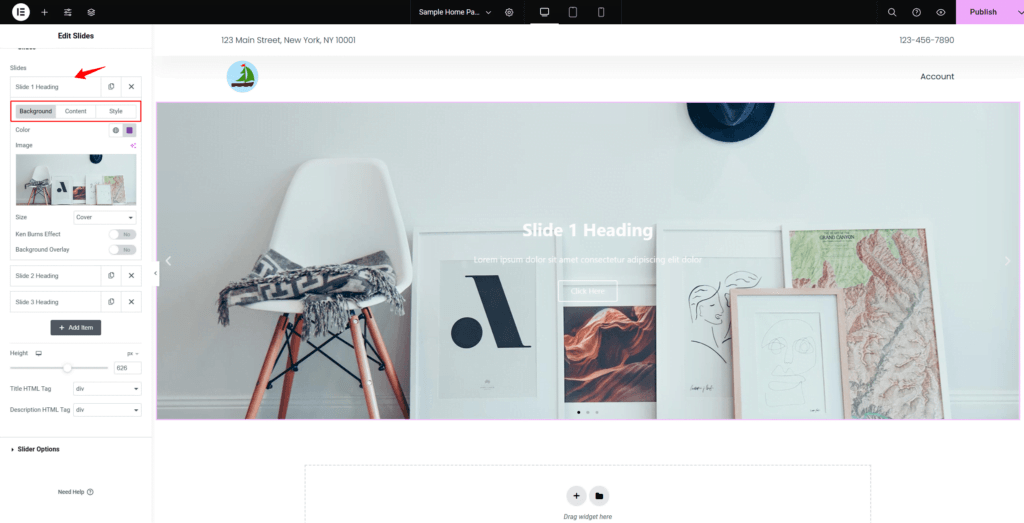
如上图,我们点击Slide 1 Heading,可以在下拉框中设置这个滑块,包括背景,如图我上传了一个图片,然后在content里面可以编辑上面的文字,style设置文字颜色等等,这里不能一项一项操作展示,你可以自己对照右边的变化一项一项操作来了解用途和效果。
其他slides也是如此设置,当然添加其他元素原理也相同,根据自己的需求点击+号添加元素,然后编辑设置每一个元素,等页面差不多了,保存然后publish发布,是不是并不难,完全不需要代码,添加,修改,任何新手都没问题吧。
不管你有多少页面,都可以按照这种模式来添加,如果只是一个展示网站,你把你需要的页面都创建好之后,那么教程到这里差不多,之后就发布网站就完成了。
第5步. 安装并设置Woocommerce
搭建独立站,也就是做电商网站才能在线销售产品,WordPress和Elementor都不具备电商功能,所以我们需要在wordpress上安装一个电商系统,最有名的当然是Woocommerce,安装woocommerce也非常容易,直接从wordpress后台的Plugins里面搜索woocommerce就行了。

点击Install Now,安装完之后再点击activate激活,woocommerce就安装完成了,你可以看到左侧会出现一些woocommerce的菜单,另外还需要更新一下woocommerce的数据库,如下图。

安装完Woocommerce就要对woocommerce进行设置,点击woocommerce->Setting,一项一项进行设置吧。

这一步其实没什么好说的,主要是是关于你经营的一些信息,可能在shipping这一项会有点费神,但可以参考我的其他文章:WooCommerce教程,至于支付方式也可以去到这里去查看:收付款。
第6步. 上传产品
不用多说,产品才是跨境电商独立站站的核心所在,还是在wordpress左侧,点击Products->Add New就可以添加新产品了。

Woocomerce产品描述编辑器还是用的wordpress的经典编辑器,很多wordpress老用户喜欢这种编辑器,假如用来编辑页面的话,我是不喜欢的,但是woocommerce没更新成最新的,只能用这个版本了。我用数字标出了每一项的功能如下。
- 产品标题
- 产品详情/短描述,这里也可以添加图片,链接等等,截的图片是代码模式,请改成Visual,即可视化编辑
- 产品数据设置,产品类型、价格、库存、运输、相关产品、属性(颜色、尺寸)等其他设置,在variable products(变体产品)中可以添加不同颜色尺寸的产品
- Simple product – 单一产品,单一颜色,单一尺寸,单一型号,也可以添加虚拟产品,比如什么会员,下载类产品
- Grouped – 组合产品, 比如一套衣服,包括上衣,裤子,衬衣,可以组合一起销售
- External/Affiliate – 外部产品或联盟产品,你可以发布产品但是链接指向其他网站例如亚马逊,推广你自己的产品或者推广别人的产品拿佣金
- Variable – 变体产品,大部分是这种产品吧,因为大部分产品都是有颜色尺寸等不同选项的
- 产品图片,图片中少标记了一个
- Product image – 这个是设置主图片的
- Product Gallery – 这个是图片相册,图片轮播的话这里可以添加多张
- 产品类目,分两种
- Product categories – 产品目录
- Product Tags – 产品标签
怎么传产品,除了产品数据设置这里有点复杂,其他不用我多少了吧,至于产品数据这里如何设置可参考此文:如何通过WooCommerce添加变体产品Variable Products。
第7步. 管理网站Manage Website
细心的朋友应该注意到我前面提到过Manage This Website,那是Elementor账号后台,移动鼠标到你的网站上就看得到,点击进去就可以管理网站了,其实你从wordpress后台左侧导航的Hosting也能进入到管理网站页面。

管理网站中有几个栏目,不过最主要的还是添加你的个人自定义域名。
- Overview – 概览,包含网站信息,还有网站是否上锁等
- Manage Domains – 这里可以绑定你的自定义域名,建议直接在elementor这里买域名,这样的话就不需要再去做域名解析,假如你已经在第三方域名商处购买了域名,那么先点击Connenct your domain,参考这里来绑定域名吧。
- Email Account – Elementor本身是不提供免费的企业也邮箱的,但是你仍然还是可以在这里绑定你的第三方企业邮箱,比如google workspace或者微软365邮箱的,不过他们也推荐zoho,感觉zoho没那么好用, 另外这里绑定邮箱后,还提供一个功能,就是当你给客户发送邮件的时候,就是使用你自己域名的邮箱发送。
- Backups – 备份,这个是真的好东西啊,每天给你备份一次,数据不丢失,每一个备份保存14天,你也可以自己创建备份,当你要修改一个你不确定的东西,你就可以先备份,假如修改的没弄好就可以随时还原。
- Advanced – 这里主要是给你创建一个模拟平台,你可以在这个模拟平台上搭建网站,测试bug等等,然后修正后直接推送到你实际的网站中,这个是开发者工具。
这一步主要就是链接域名,连接好后,可以用你自己的域名打开网站了,如果绑定域名不太会,可以直接联系elementor的客服,这是他们的服务范围。
第8步. 发布网站
发布网站,分两步,首先就是到Manage This Website中Overview关闭Site Lock,默认是打开的。

然后就是把你的网站发布到各大搜索引擎上去,可以在我的网站直接搜索“收录网站”,有各种搜素引擎添加网站的教程。
发布网站之后注意一些问题:
- 别随便更改网站名字描述等一些框架性的内容
- 别随意换主题
- 注意页面和产品链接别太长
- 通过SEO插件来优化网站
- 经常保持更新网站,一周两到三次增加新内容,添加产品就可以,以后可以适当的发布一些文章。
总结
使用Elementor WordPress Hosting搭建独立站其实并不难,elementor的功能可以说是简化一些wordpress操作,让新手更加容易上手,其实不管是谁,搭建网站需要自己多动手去操作每一项,才能熟悉,有些东西亲自动手会比老是求人更实在。
多给自己一点时间,碎片时间就行,用两三个月基本所有的功能都能摸清楚,本来独立站也是一个长期的工作,三个月并不多,请专业的人也最少要15天才能给你完全上线,自己懂得建站,随时可以修改添加,这同样也是节省时间的一种方式,最重要的是elementor它并不是什么技术性的东西,就是一个普通民众都可操作的东西,相当于新学习使用一款软件。


发表回复