

WordPress+Woocommerce网站是做独立站不错的的起步方式,因为门槛低,很多新手愿意使用这个,别的我就不多说,现在就开始。
目录
第一步:购买一款适合自己的主机
选主机这个事是很多新手纠结的事情,因为不熟悉,又不想投入太多,又怕操作麻烦,所以为了节省大家时间,我这里直接推荐几款,主要是两类,基本不会错:
1. 共享虚拟主机(web hosting),这类主机适合起步:
- Siteground,口碑最高的网站托管主机,老牌主机,常年4.8-4.9分
- Hostinger,这家的后台面板操作非常直观,速度价格都不错,几十年的老牌主机
- Bluehost,同样老牌主机,有些数据不透明,但是用户量巨大,也是wordpress官方推荐的主机之一
- Interserver,一家价格比较稳定,续费也不是很高的主机商。
2. 全托管主机,这类主机省事,各种服务全面:
- Cloudways,全托管云主机和VPS主机,可以选择google云主机,亚马逊云主机,但是我建议选择digitalocean足够,独立IP,独立环境,3天免费试用,
- Kinsta,豪华全托管主机,非常多的高级功能,价格也偏高,但是省事,免费试用1个月。
- WordPress.com,wordpress原创者建立的全托管主机,有永久体验套餐
第二种价格通常比第一种高,但是第一种通常是以年销售,预算有限起步就用第一种,以后升级可以迁移至第二种,大部分支持免费迁移网站。
这一步选择不同主机的步骤不同,但这一步根本没什么难度可言,就是购买付款的过程,所以这一步也根本不影响后面的教程,因为WordPress后台一模一样。所以这一步你直接选择最合适你的预算开始就行。
如果非要演示,我只能选一个,但这不能代表所有主机,我就以第一个SiteGround为例。
购买SiteGround主机
Web Hosting或者WordPress Hosting都行,起步选择Startup即可:
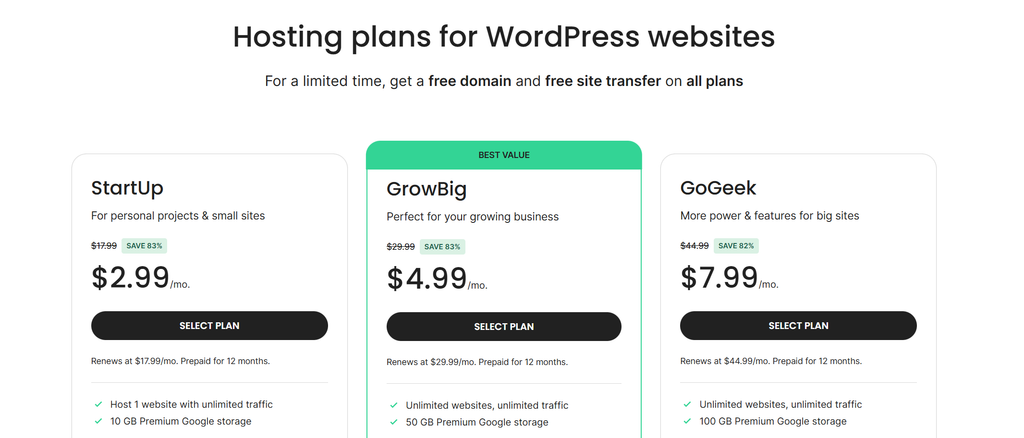
点击SELECT PLAN,接下来的页面会让你设置域名,有两种选择:
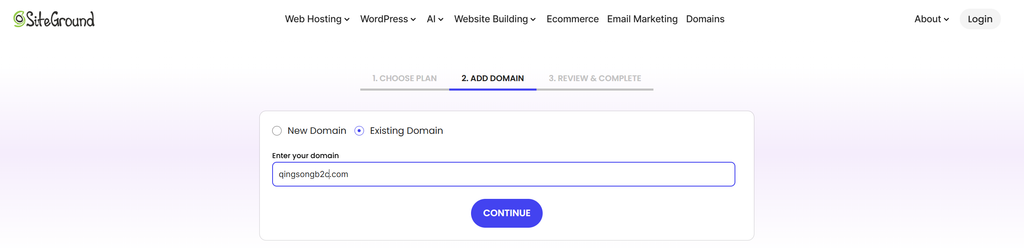
- New Domain,如果你没有域名,在这里新注册一个,首年免费
- Existing Domain,填入你现有的域名,这种情况需要你自己绑定域名到SiteGround
所以其实我建议选择第一种,除非你已经注册好了域名,可以看我的教程绑定域名到主机。
填写好域名之后,点击continue,
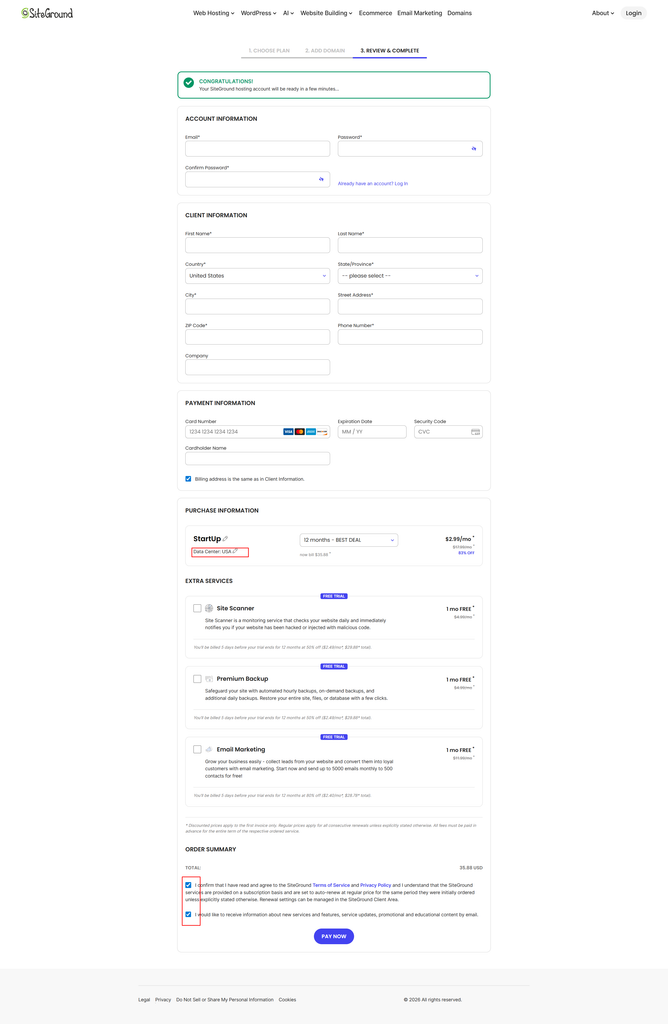
接下来的页面就是注册资料,在第一个红框中可以选择数据中心所在地,可看到首年一年的费用大概是30多美元,最后勾选Order summary的两条,点击pay now。
付款完毕你会收到一到两份邮件,注册账号成功以及你的主机信息。
接下来可以登陆你的SiteGround后台Client Area。
第二步:安装WordPress和SSL证书
首次登陆你的SiteGround后台,会建议你设置的网站,这个就是SiteGround的setup wizard如下图:
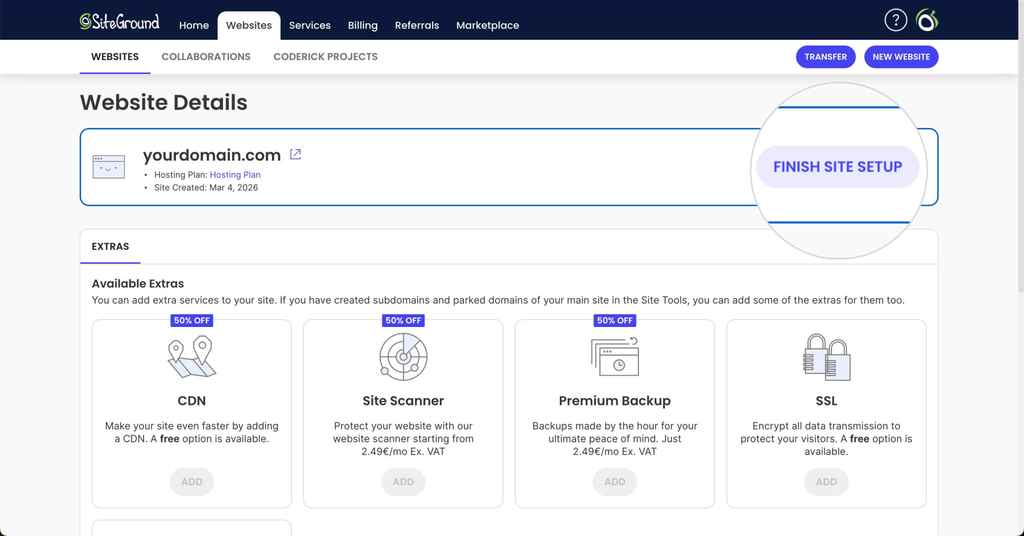
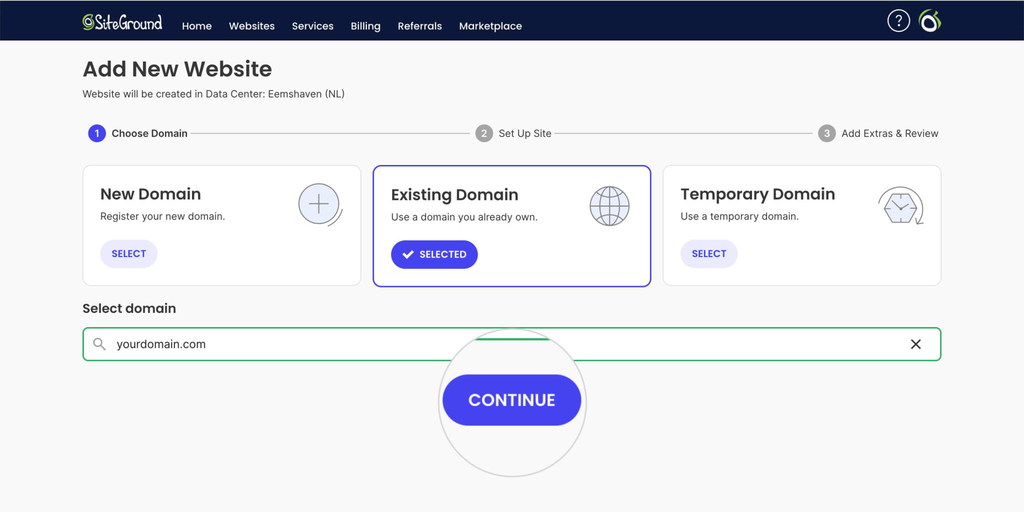
点击FINISH SITE SETUP,接下来又会让你选择域名,默认就是前面的那个域名,因为他们实际上是可以让你绑定多个域名,所以会还有这么一步,通常你不用改,直接点Continue就行
下一步就是开始建站,新网站当然是Start New Website
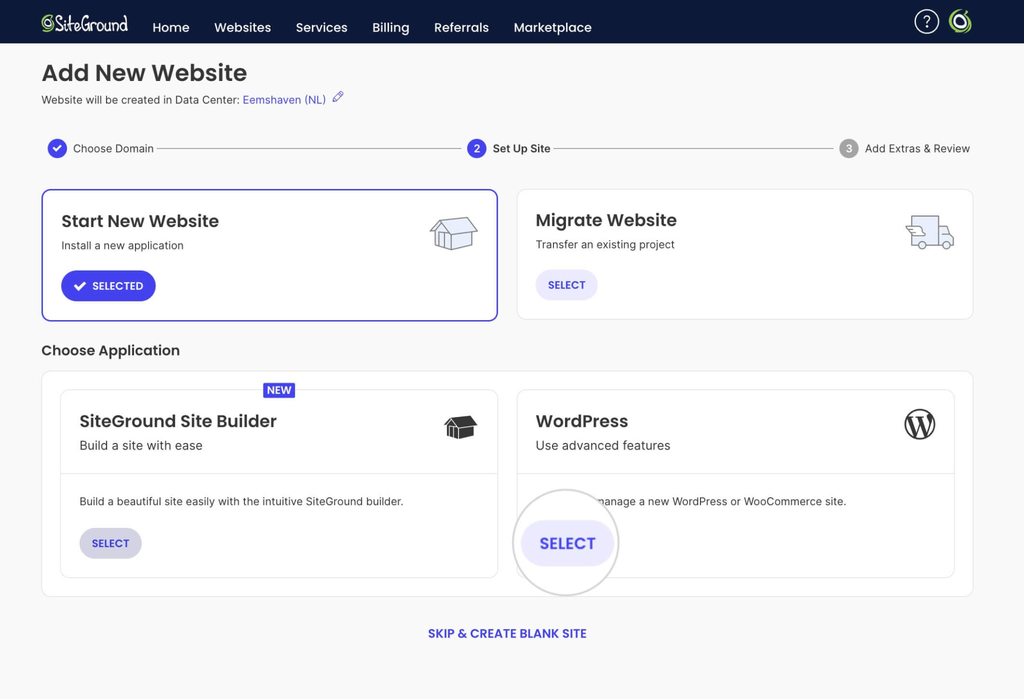
我们这是WordPress独立站教程,所以选择WordPress,点击Select,
然后在Set up Login会让你填写WordPress的登陆信息:
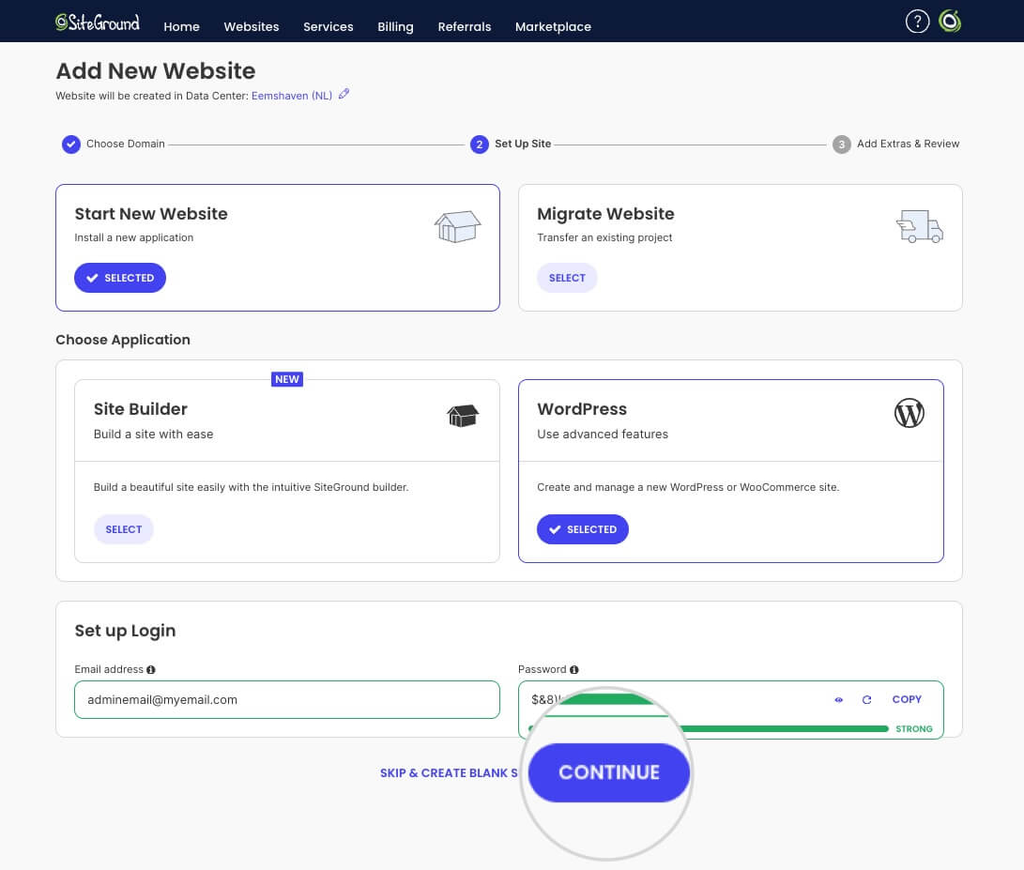
填写你的wordpress登陆邮箱和密码,点击Continue,然后等系统自动安装WordPress并设置登录信息,设置完成后会通知你。之后你就可以通过刚刚设置的邮箱和密码登陆你的wordpress后台,默认的后台登陆地址是:https://yourdomain.com/wp-admin。
设置SSL证书
其实在这一步开头设置网站的界面有个extra(在FINISH SITE SETUP下面)里面就有SSL:
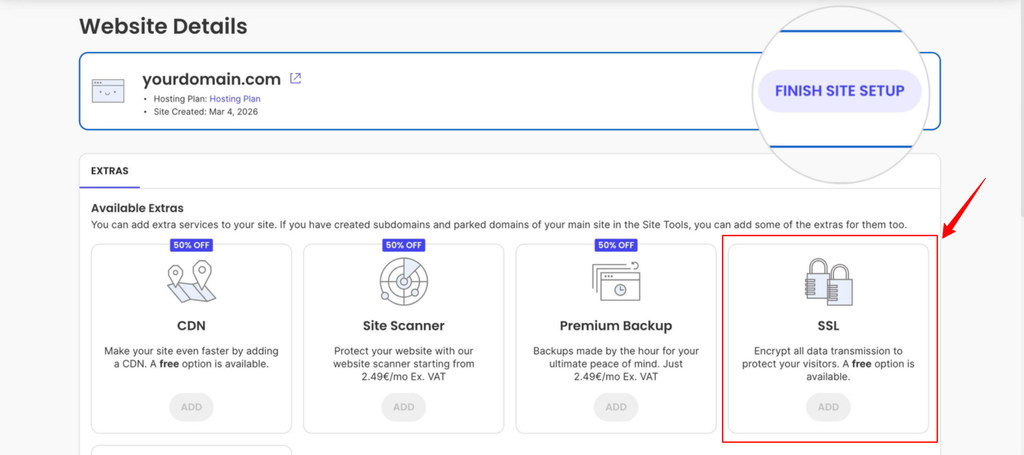
点击Add,然后选择你的域名,选择Let’s encrypt,这个是免费的。
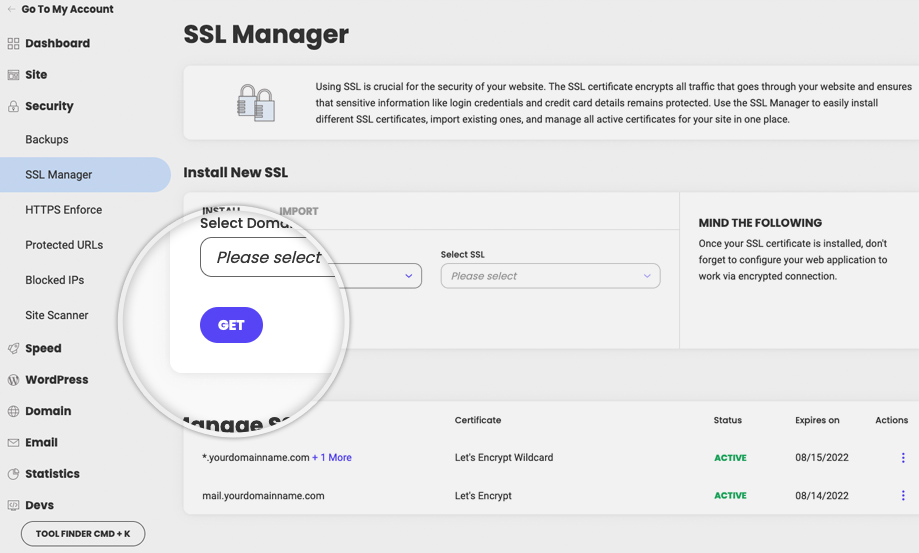
SiteGround会自动给你获取安装并自动更新。
一旦激活,你的网站在浏览器地址栏前面会有一个锁的图标。
SSL证书一定要安装,不然Google等搜索引擎会认定为不安全。
第三步:开始设置WordPress并安装主题和插件
现在可以通过链接进入的wordpress后台:https://yourdomain.com/wp-admin,把yourdomain换成你的域名名称。用户名和密码就是最开始application管理界面看到的Username和password。
不过这里要说一下的就是,可以删除里面的Hello world这篇文章,Hello Dolly这个插件,还有sample page也可以删除,其他预置的内容就先别动。

好了,接下来就是你自己操做wordpress建站的时间了。
1. 后台设置
WordPress没安装插件什么之前还是挺简洁的,每一项是什么也一目了然,就是界面可能有点老式,几十年都是这个鸟样。
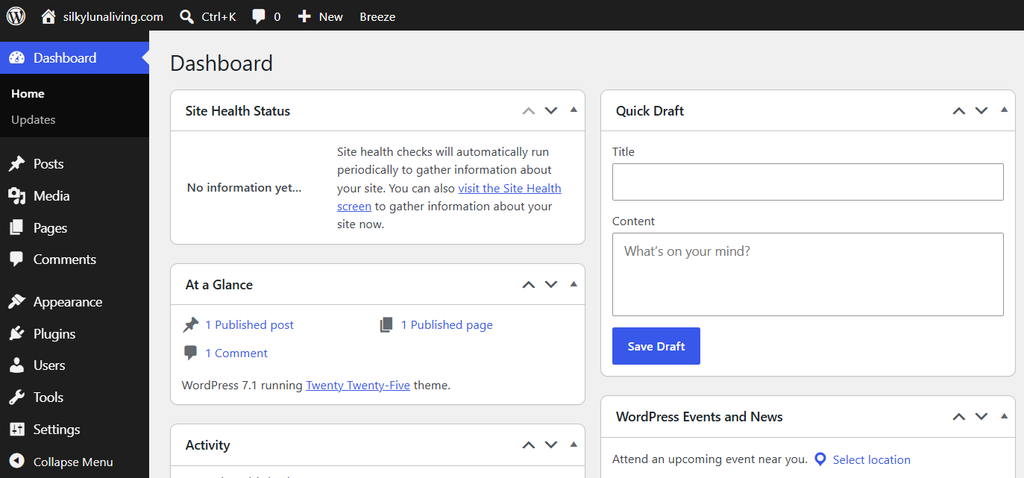
Genenal
我们要设置的东西不多,基本都在settings里面,首先是Genenal:
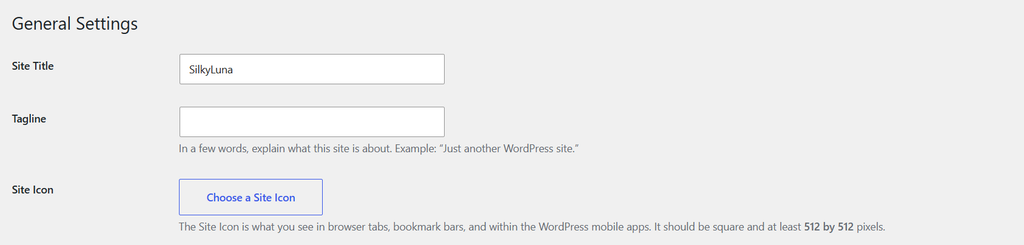
这里主要是开始三项,这三项是你网站的基本信息,包括:
- 站点名称SiteTitle,这个可以是你的品牌名或者公司名。
- 站点副标题Tagline,这里一句话介绍你的网站或者你的品牌什么的。
- 站点图标,这个图标就是浏览器上标签页显示的那个图标,比如本网站的就是圆形帆船。

General里面其他的不用改,除非你自己想改一些东西。
Reading
接下来是Reading里面设置,这里主要是两个设置,一个是Homepage也就是首页设置,另一个是Search engine visibility,按照以下图片设置即可。
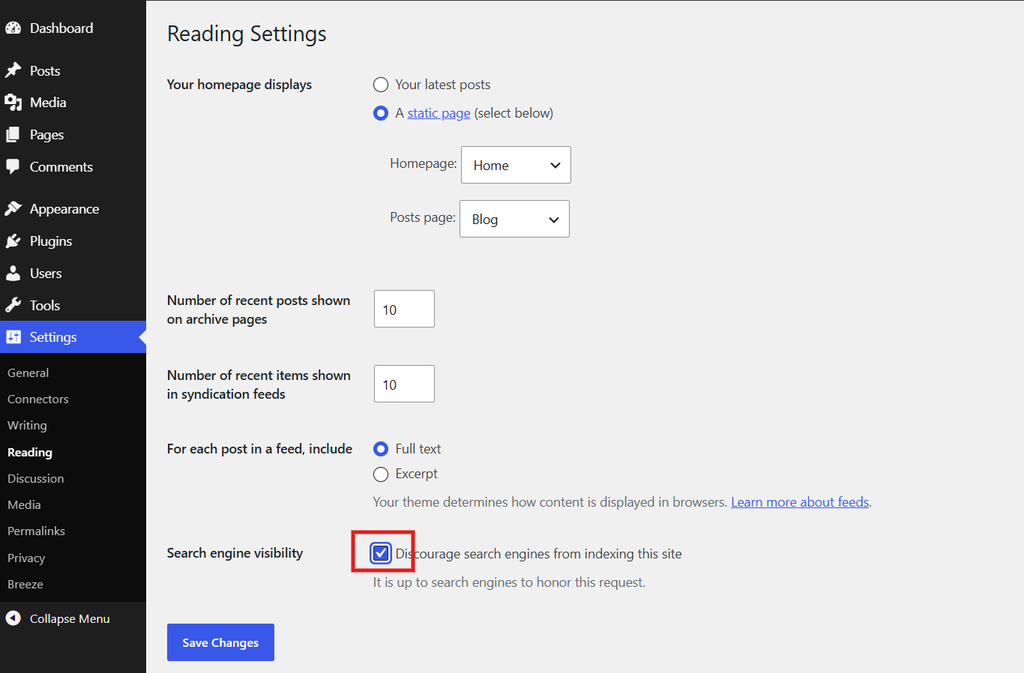
简单说明一下:
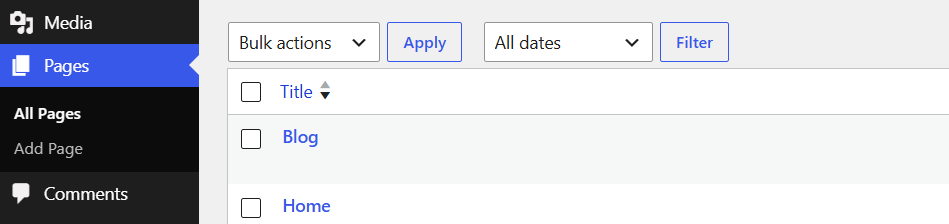
Homepage——这个选择static page也就是静态页,不然你的首页就是你的最新博客文章页面,选择静态页面先要有静态页面,去Pages里面新建一个home和一个blog页面即可,都只要先输入标题,不要内容,点击发布,然后在这里就可以选择了。Home页面到时候可以编辑内容,标题也可以更改,Blog就不用任何修改,就空着,以后打开blog页面就是所有文章页表。
Search engine visibility,这个意思就是先让搜索引擎别收录你的网站,因为网站还没建好,现在收录的都是一些简陋的页面,根本排不上名,会影响以后的SEO效果。
另外一个设置就是Permalink Settings,建议在Permalink structure这里选择Post name,其实不选也可以,这样的话只是让网站的链接看起来更清晰简洁,有利于你自己管理。
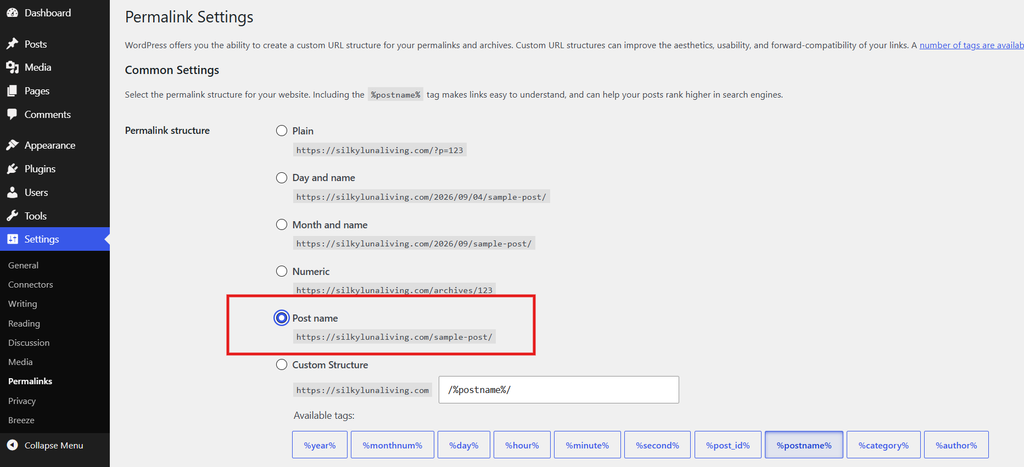
后台的设置基本就是这样了,对于新手来说已经足够了,没那么复杂的。
2. 安装插件
现在我们来安装插件,在SiteGround完成wordpress安装之后,通常会安装几个插件(可能偶尔会有变化,因为SiteGround偶尔会更新,所以不是每个人看到的插件都一样),wordpress自带一个Hello Doll,除了删除这个,其他的建议都别删除,因为SiteGround安装的插件都是他们对wordpress网站的优化或者安全等目的,比如Speed Optimizer。接下来我建议大家先安装的插件有以下这些:
- Woocommerce,WordPress独立站必备的电商插件,安装激活后会有一个设置向导,可以跳过,之后反正都要给woocommerce做设置的。
- WooCommerce PayPal Payments,官方的paypal插件
- Rankmath,SEO插件,也可以改成Yoast SEO等其他的,我觉得Rankmath很不错
- CookieYes ,GDPR插件,做欧盟和加州的必须要有的,为的是标明你网站对隐私的注重
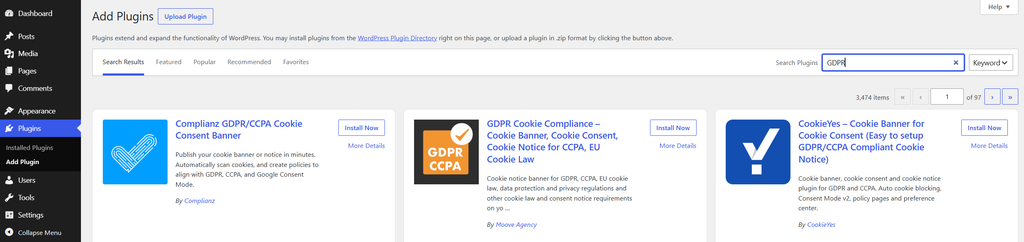
暂且就这些了,其他的以后有需求在慢慢安装,安装也很简单,直接左边点击Plugins,然后点击Add Plugins,搜索要安装的插件就行了,安装完之后记得启用(Activate)主题。
3. 安装主题
WordPress主题是真的很多,随着wordpress7.0的发布,官方越来越重视block页面编辑器了,也就是通过区块化建站,这更适合新手也简化了很多设置,看过我以前的教程都知道我们用的是Kadence或者Astra这些老牌经典主题,这些主题不是不优秀,但是对最新的wordpress block建站并没有完全跟进。而且7.1发布以来,我发现wordpress真的比以前快多了,看来因为各种现代建站系统的出现,以及ai的影响,让wordpress团队真的着急了,现在努力的优化就明显看得出来,这对于用户是好事。
为了跟上wordpress的步伐,我们选择全block主题,也就是FSE 是 Full Site Editing(全站编辑),官方的2025主题就是,如果你是一个动手能力很强的人,那么直接用官方2025就可以搭建一个很漂亮的主题。不过我推荐一个主题叫Ollie WP的主题,这个很轻量,也有免费版,免费版对于起步网站也是够用的。
安装主题和安装插件差不多,从左侧菜单的Appearance -> Themes -> Add Theme搜索要安装的主题,不仅可以搜索,也可以上传你在别的地方购买的主题,比如Themeforest上购买的主题。
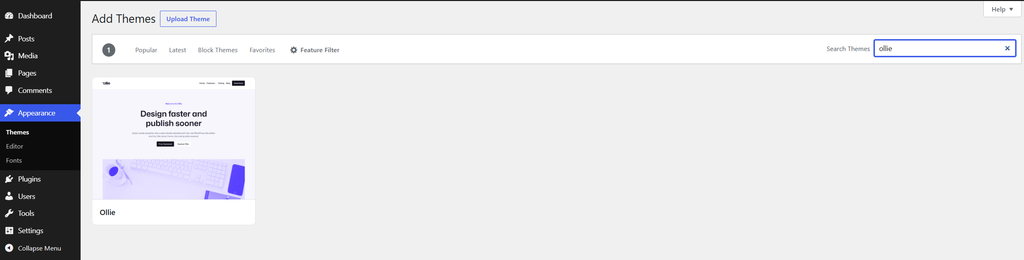
鼠标滑倒主题上就有Install按钮,点击之后同样启动主题,激活主题之后可以预览以下你的首页:
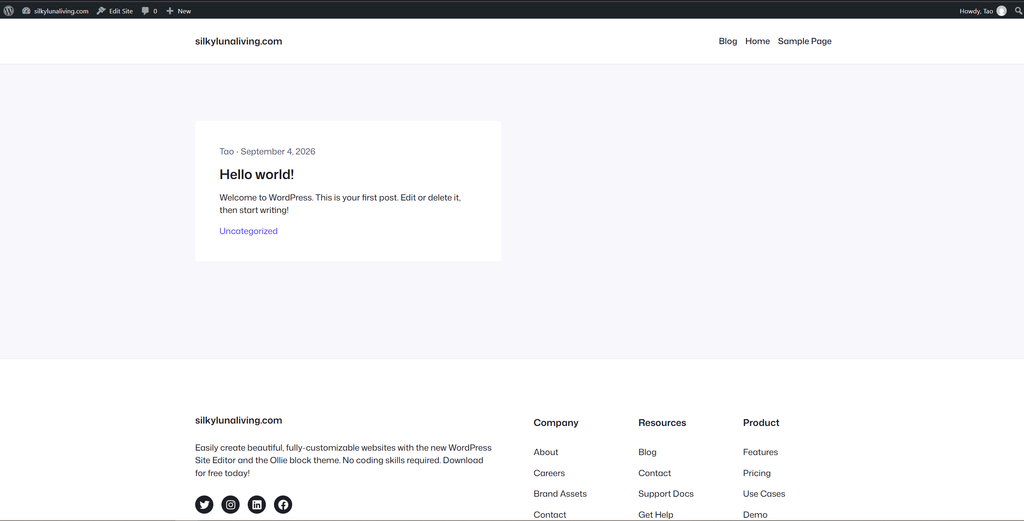
是不是和之前的不一样了,现在是新主题的样式了,可以在themes里面删除2023和2024主题,那两个没什么用了。
安装完主题,大致设置一下网站的样式和风格,从左侧的Appearance -> Editor进去,如下图
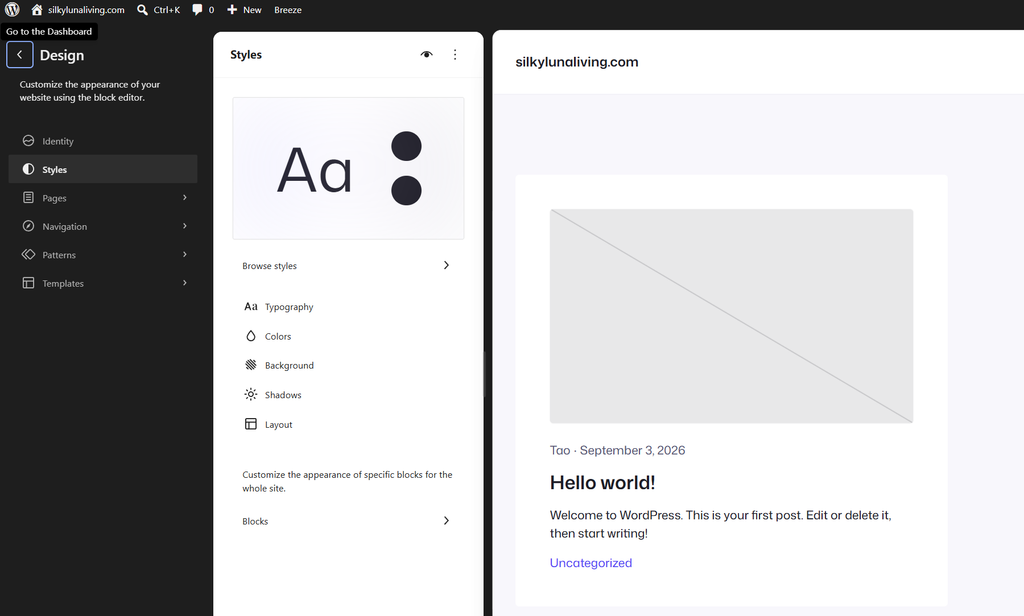
Styles就是网站的样式和风格了,我来一项一项说明一下:
- Browse Styles,点击去可以选择整体站点色调和字体,总共有8个,随便选择一个色系即可。
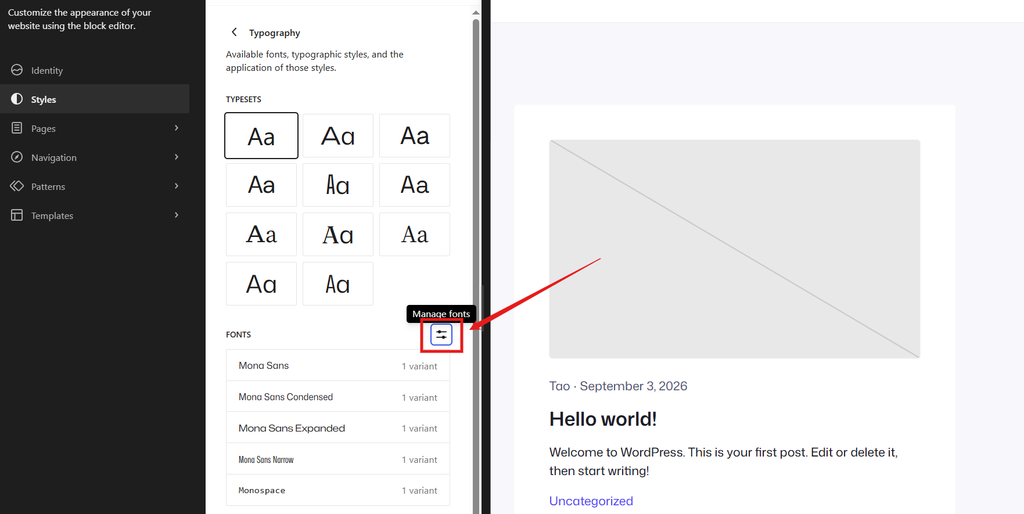
- Typography,这里是字体设置,里面的fonts可以选择Google字体,先会询问你一下,然后点确认就行了,都是免费可商用的,想要什么字体就用什么字体。
- Colors,颜色设置,里面Palette是调色板,就是你刚刚选择的色调就会在这里,你可以在这里自定义颜色或者重选色系。
- Background,页面背景,不要设置
- Shadows,阴影,也不要设置
- Layouts,这里要修改一下,默认的页面宽度太窄了,把里面的内容宽度(content width)设置成1260,宽幅宽度(wide width)默认就是1260,我建议设置成一样,不然之后在一些宽屏幕上页头页脚和内容宽度不一致,为了一致和省事,所以我建议设置成一样的。如果还不够宽,可以自由调节到你希望的大小,现在的电脑分辨率普遍比较高,不过1260应该能适应大部分设备。
剩下的其他都不要改了。
还有一个地方就是Identity要说一下,这里和前面的General设置是重复的,不过这里多了一个logo的设置,也就是放在页头的网站图标logo,其他都和前面一样。
第四步:通过editor搭建整个网站布局
网站的布局,也就是框架,这个过程基本上都是在Appearance的Editor中完成。这一步会比较长,也是希望大家能看得懂,视频可能会比较直观,但是真的很费劲,录制过程经常出问题,所以先看看图文吧,视频以后看有没有机会。
1. 页头
一个网站第一个映入大家眼帘的基本上都是页头,所以我们就从页头(header)开始,从左侧菜单的Appearance进入Editor,点击Pattern:
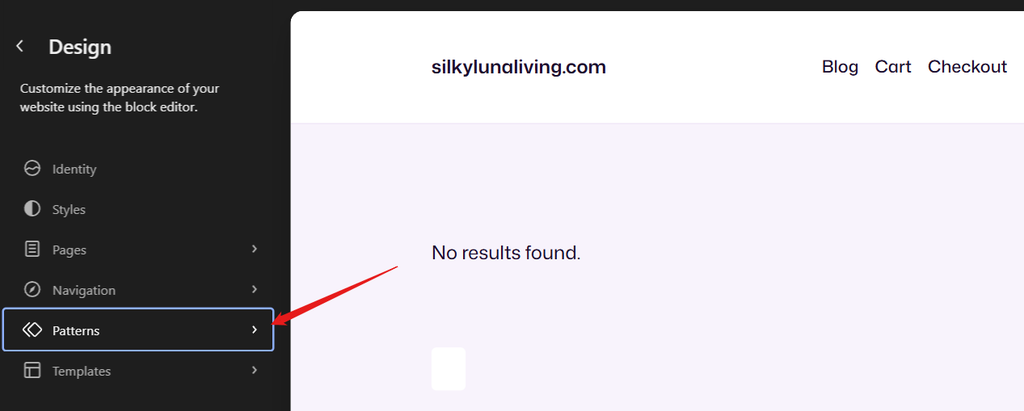
pattern是wordpress网站的一些组件模板,选择Header,安装woocommerce之后header里面有两个模板,一个header,一个checkout header,通用模板是header,所以我们选择header,checkout的header我们之后再设计。
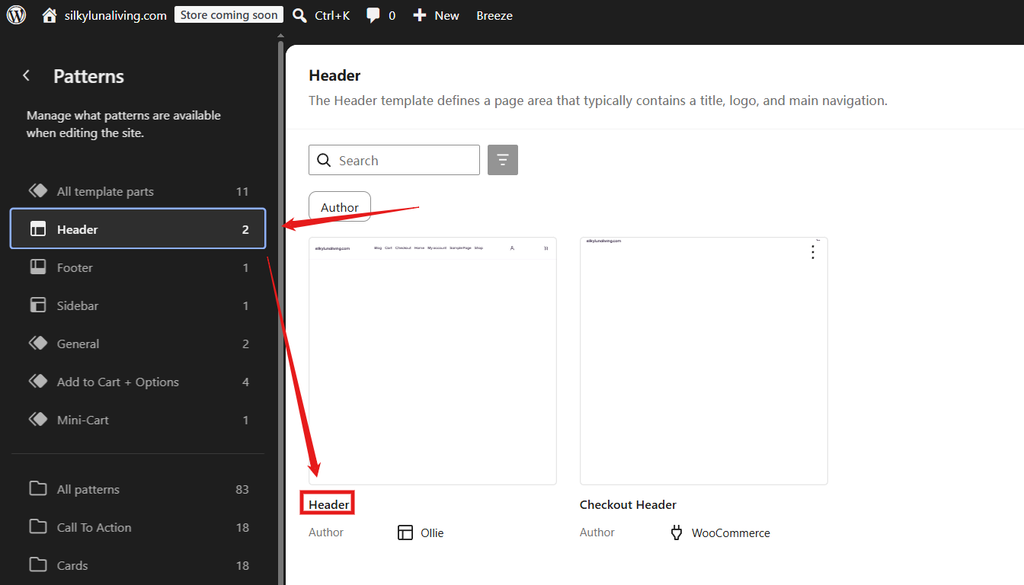
点击header进入到编辑界面,在这里Ollie主题有几个做好的header模板,你可以选择一个,或者直接修改,自从wordpress进入block时代,header不再受限于主题固定的页头结构,用户可以自己调整,让页头具有完全的自主性和独特性。
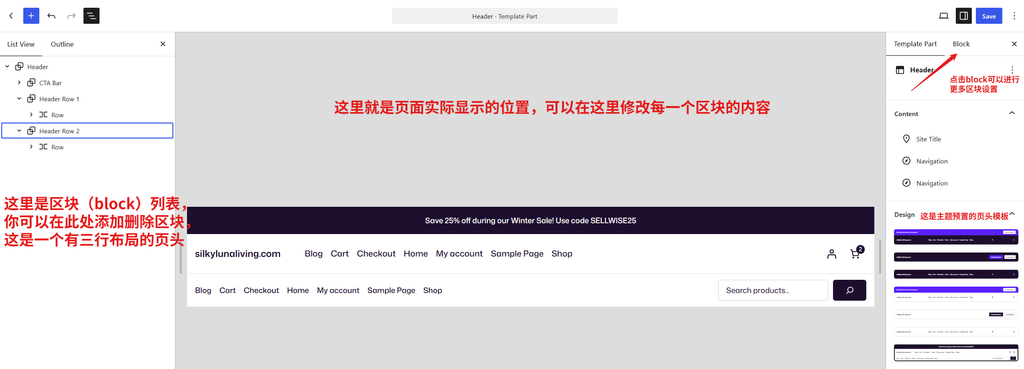
我们选择最后一个主题预置的页头模板,如上图,三行的模式,编辑界面分三栏:
- 第一栏是区块block的列表,在这里可以添加删除区块,并且随意拖动区块的位置来排列区块在页面的位置。
- 第二栏就是可视化快速预览界面,这里就是到时候真正要显示在你网站前台的界面,这个位置可以更改block的内容。
- 最后一栏分多个标签,一个是当前模板或者页面的基本信息,另外就是区块的更多设置,当你需要设置具体的某一个区块的时候,选中区块,然后在这里切换到block就能进行设置了。
以后不管是页面,还是文章的设置界面都是这套逻辑,多操作几次,相信任何人都不会太难,而且你以后的网站界面都是你自己设计结构和内容,和别人一样的情况会非常少,因为每一个区块都可以排列摆放不同位置,这就让每个人的网站都有区别,不像以前,一套模板下来,用同一个主题的大部分都看起来很像。
这里我们虽然选择了一个预置的页头模板,但是我们仍然可以调整位置和页头的内容,因为这个页头已经元素挺齐全了,我们可以稍作调整。
第一行是网站的一些通知和促销,这一栏我们暂且不修改,当然你可以修改底色和文字颜色大小,内容就不改,我们修改第二行,在左侧的列表中叫header row 1,我们来看一下都有什么区块:
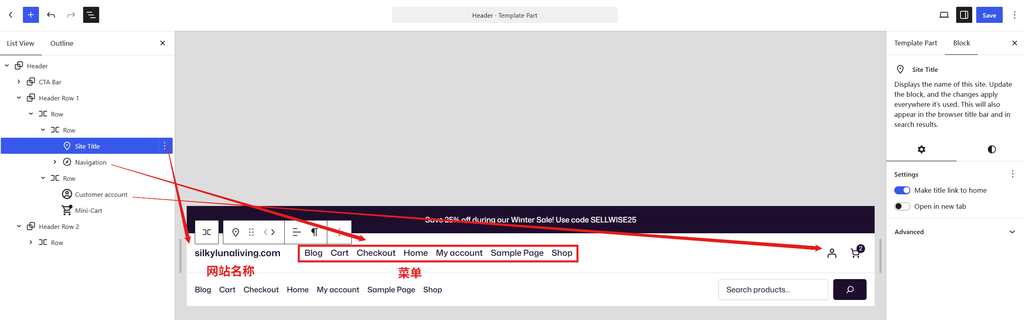
区块分别是网站名称/标题,主菜单,客户账号和购物车,再往下看第三行Header Row2,我们不需要点开都知道也是一个菜单和一个搜索框,我们现在要调整为,第二行,是网站logo,搜索框,客户账号和购物车,第三行改成菜单和社交图标。我们要做几个动作:
- 删掉第二行的主菜单,
- 把搜索框拖到第二行中间,
- 设置区块
- 添加一个social图标列表。
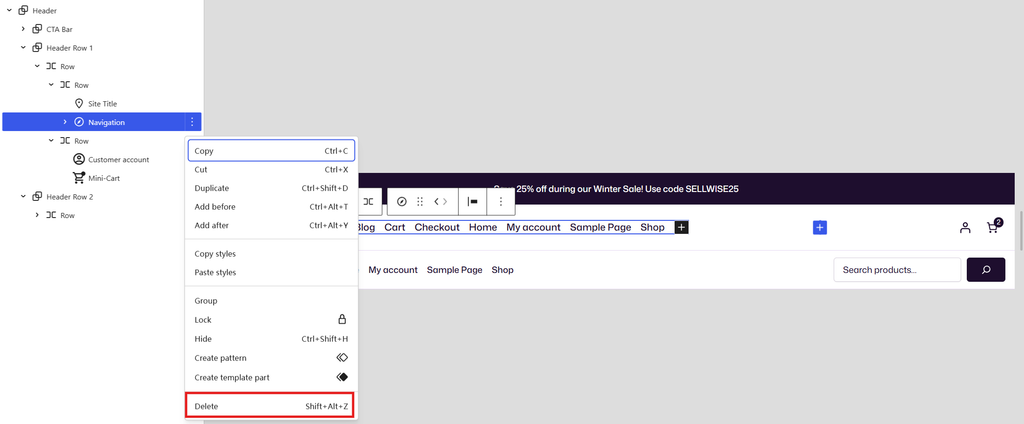
删除区块
删除很简单,直接点击要删除的区块,也就是navigation,按电脑的delete键,或者点击右边竖排三点(⋮),点击delete:
拖动区块
拖动区块更换位置也一样简单,点击需要拖动的区块,按住鼠标不要动,拖到你想放置的位置,如图所示:
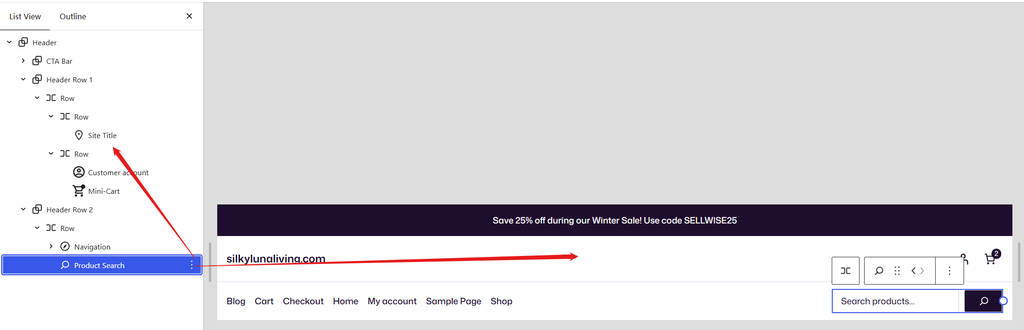
你可以在列表中拖动区块放在列表想要的位置,也就是site title后面,也可以放置到中间可视化界面的相应位置,以下是拖动后的位置:
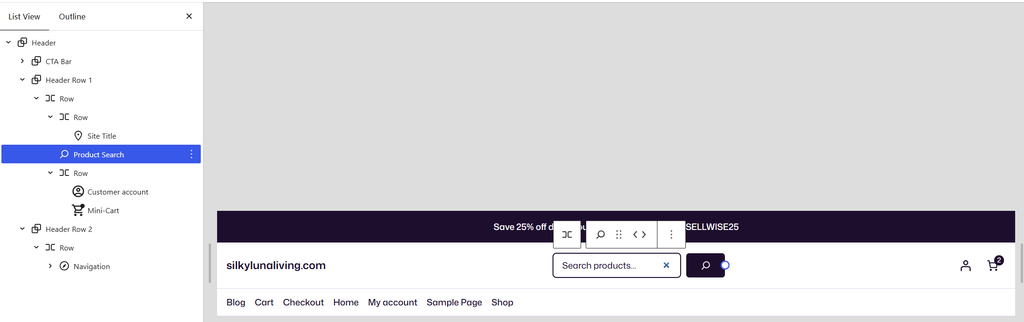
就是这么简单,记得点击右上角save保存。现在的wordpress已经向大部分页面建站工具的方向靠拢,为的就是让新手能够更简单的建站,除了一些老登思想的人还是坚持wp的老一套建站,有些人甚至骂wordpress,时代在进步,我认为即便以前的有他的优点还是要跟进时代的步伐的。
区块设置
我们就以这个设置区块来看看区块的设置,区块的如上文所说在右侧的标签block中设置:
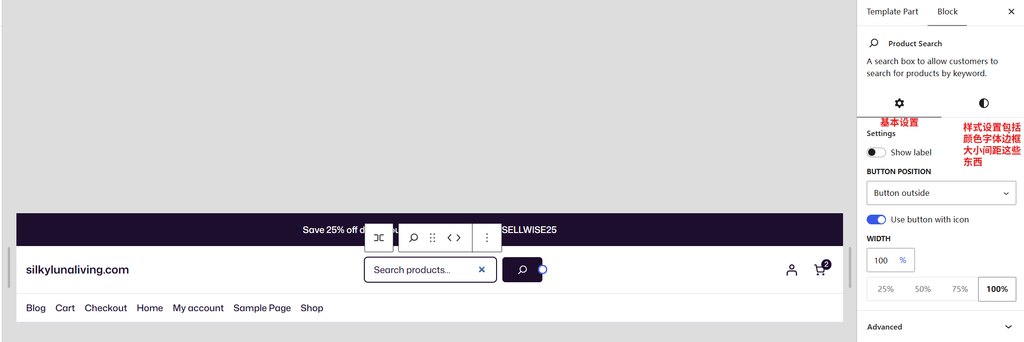
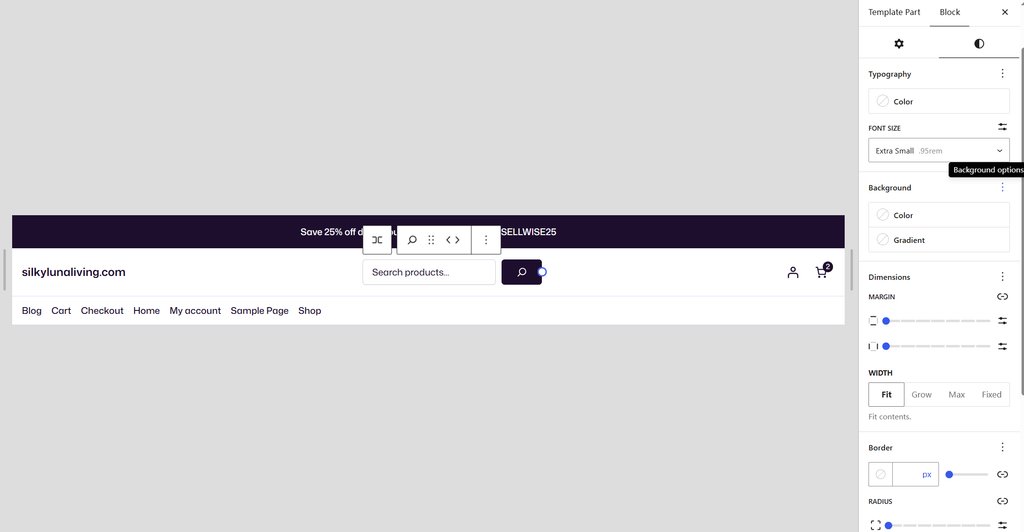
看上面两个图,搜索区块的设置分两个部分,一个是基本设置就是螺帽图标,可以设置搜索框的外观,宽度这些,而样式也就是黑白圆图标,这里可以设置颜色字体这些,根据自己的需求调整,然后左边可视化界面就会跟着变化,所以这一步其实不需要我每一个介绍,大家直接调整看效果就行了。
添加区块
现在我们来添加一个区块,前面说过要在第三行添加一个社交图标区块,添加区块可以从两个地方添加:
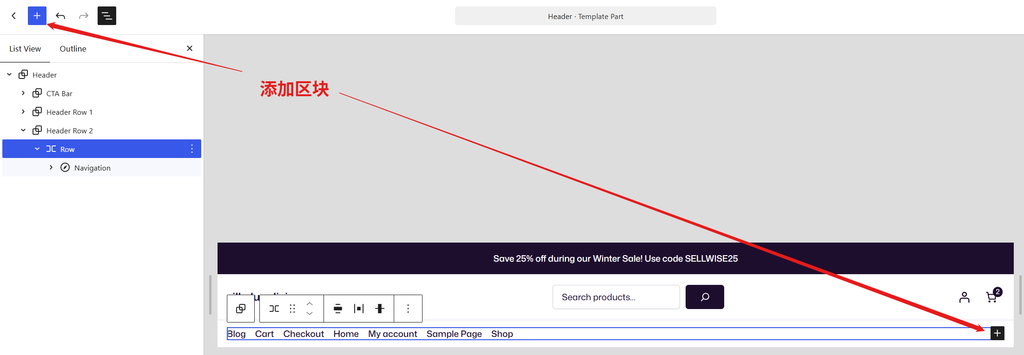
如上图所示,两个箭头所指的+按钮都可以添加新区块,点击后,我们直接搜索框,搜索social,就会列出相关的区块,然后点击就添加上了:
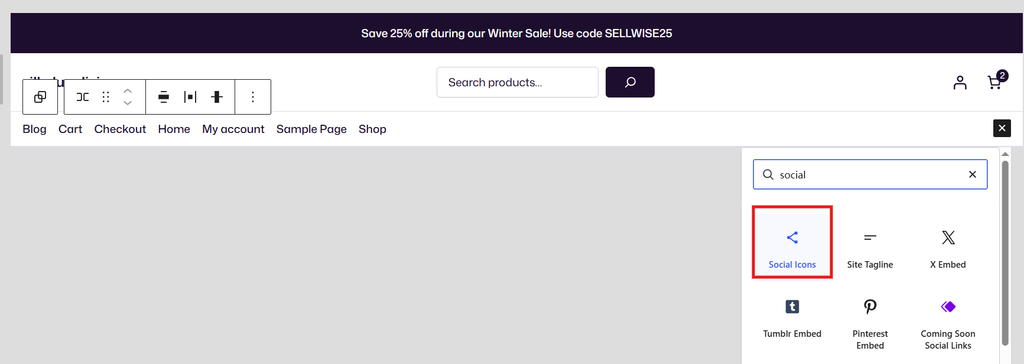
如上图所示,点击social icons,就可以添加多个社交图标,然后同样点击加号添加不同的社交图标,:
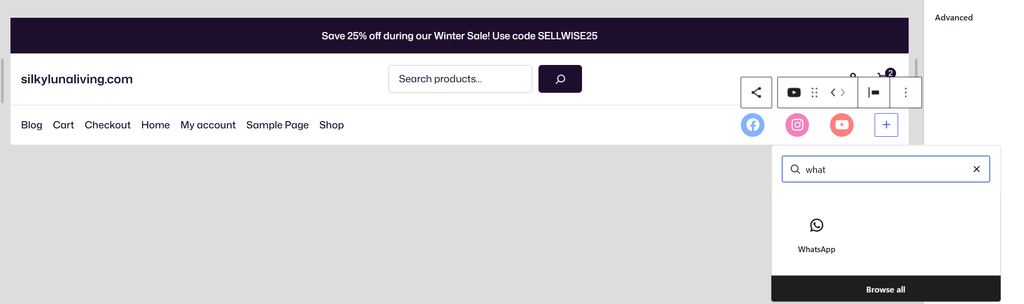
每一个图标可以添加链接,就可以把你的社交账号链接填写在相应的社交图标上,填好后记得点击弯箭头,这样才能绑定链接。

然后根据你的需求在右侧对区块进行设置,比如我把图标颜色都换成黑色,透明底:

所以添加一个区块也是很简单的。
菜单设置
其实大家发现菜单可能不是自己想要的,没关系,你可以自己新建一个菜单,新建菜单也不需要离开这个editor界面,选中navigation这个区块,然后点击最右栏中Navigation旁边的竖排三点(⋮),这里就有create new Menus,点击它:
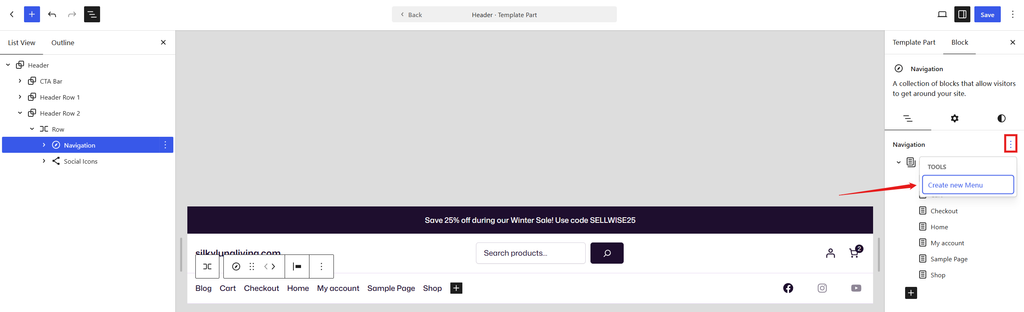
点击新建菜单,如下图,就创建好了新菜单,叫menu,而且直接替换掉了之前的菜单,
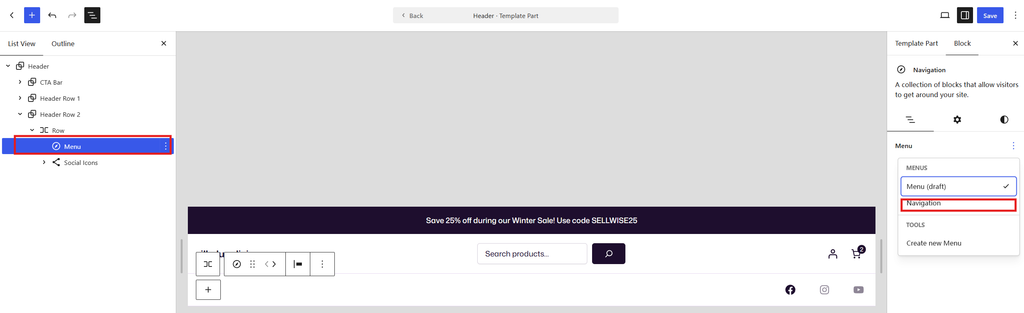
只不过这个菜单还是空的,没有任何链接,如果你想换回之前的菜单,仍然点击navigation就可以切换回来。
添加菜单项也很简单,点击+就行了,可以添加的菜单项包括页面,文章,文章分类,产品,产品类目,还可以自定义菜单,只要你有的链接都能添加进来。
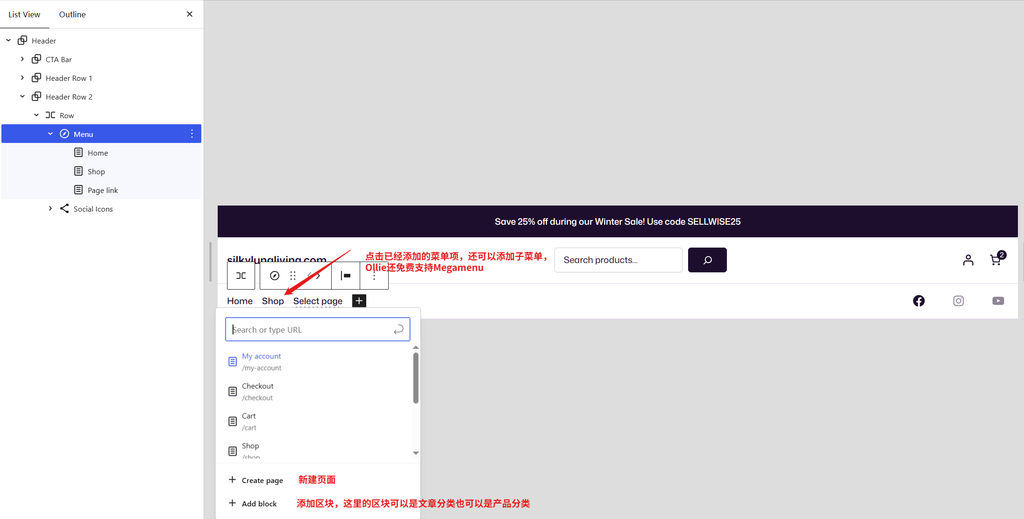
如图所示,添加菜单项,在列表中选择需要的页面即可,列表中没有的可以新建页面,还可以通过add block添加文章分类页的区块,非常方便。
真正的所有菜单其实在editor首页的Navigations里面:
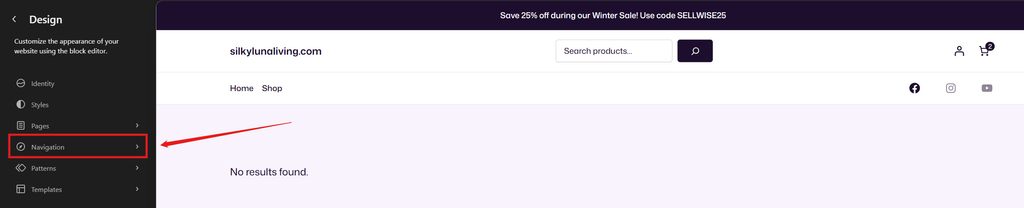
在这个里面你可以单独设置每一个菜单,可以修改删除菜单项,给真个菜单命名,比如页头的主菜单我们可以改成main menu或者primary menu。
到这里,怎么设计编辑网站页头也就差不多了吧,记得点击右上角的save保存。你要什么其他的区块自己添加,要放在什么位置,想要页头什么结构都可以自由发挥。
而且这里熟练了,之后的页面模板都是这套原理,只是结构不同,区块不同,真的减少非常多的学习成本,而且让网站不再千篇一律。
2. 页脚
编辑好页头,那就是页脚,这两个部分是网站相对固定的位置,所以一次性设计好,之后基本所有页面通用。页脚同样在editor->patterns里面,点击footer进入编辑界面
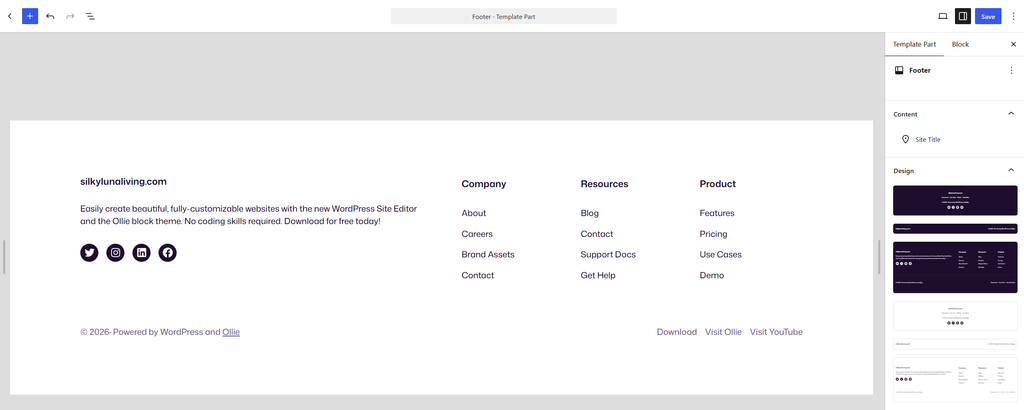
页脚footer的编辑和页头差不多,你可以选择现成的模板,Ollie总共预置了4个,如果有满意的就选一个,没有满意的就在任何一个基础上编辑,工作同样是删除区块,添加区块,修改区块,设置区块,只是每一个区块的设置和内容各有不同,边设置边预览,没什么技术含量,我觉得我不需要再演示一遍,是在不懂,再看一次前面页头的编辑,然后多操作几次,你自然熟。
3. 页面模板
搞定页头页脚之后,就是网站各个网页中间的主要内容了,因为一个网站有不同类型的页面,所以每一种页面类型wordpress可以设置一套或者多套模板,模板也就是页面的布局,一旦设定某一个类型页面的模板,那么同类型的页面前台格式和布局基本一样,就是内容各不相同,一个woocommerce电商独立站大致包括以下几种类型的页面:
- pages页面
- posts单一文章
- archive文章归档页面,包括文章分类,文章标签页
- 单个产品页面
- 产品归档页面,也包括分类和标签页
- 搜索页面
- 404页面
主要就是这些类型了,我们接下来编辑几个主要页面的模板,所有的页面模板都在Editor的Templates里面。
页面(Pages)模板
页面通常是首页,about页,privacy页面这些,我们看一下editor的模板里面有多个page模板:
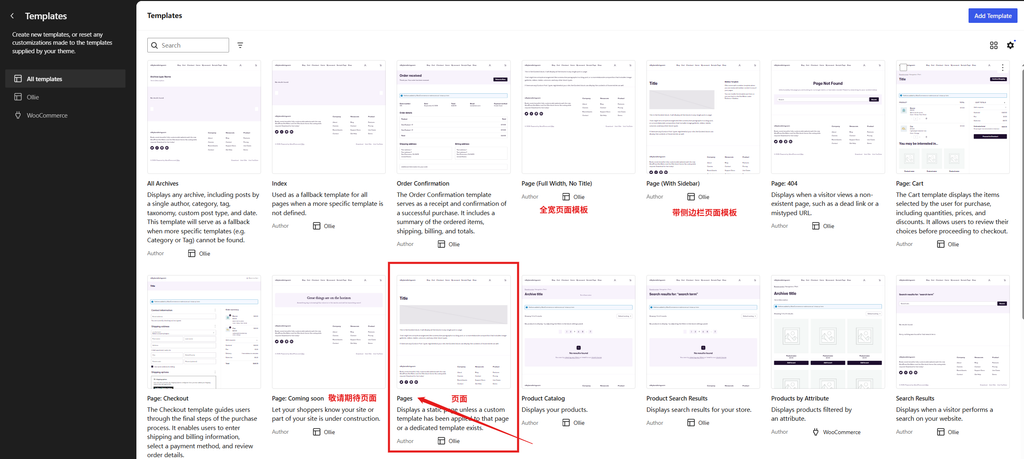
我都用文字标明了:
- 全宽并且没有标题的页面,就是占满屏幕,左右两边没有空白,现在有些大型网站用的这种,如果你不想整个页面全宽,你可以不改这个模板,但是我们的首页需要用到这个模板,因为首页通常不显示页面标题,最少我们不会用到和其他页面一样的标题结构,所以首页需要用这个模板。
- 如果首页用这个模板,那不是首页内容全宽了,不要担心,到时候编辑首页的时候,我们把区块的宽度设置成网站内容宽度,内容自然不会全宽了。
- 带侧边栏的页面模板,这个很多时候用不到,现在的页面很多很少有侧边栏了,如果你喜欢用侧边了就从这个模板开始编辑吧。
- 敬请期待页面模板,在网站还没上线的时候可用这个模板,或者下次你要大改网站用,不用改。
- 页面,这个就是主要的页面模板,以这个为例来改。
点击Page模板进入到编辑界面:
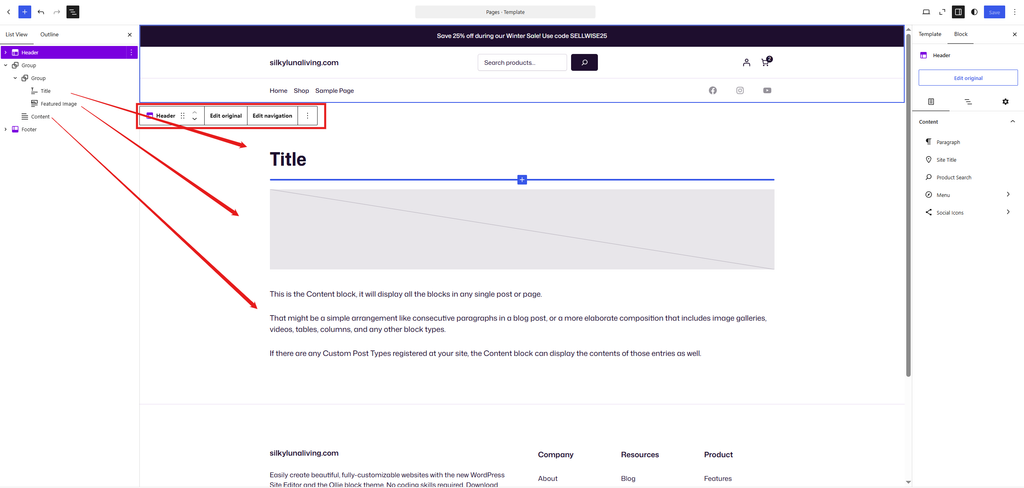
如上图所示,页面模板其实挺简单,就是几个部分,页头、标题、内容和页脚,页头就是我们前面修改的页头,页脚自然也是,这就是通用性,页头页脚只要运用到任何模板,你只要在也投和页脚模板是修改一次,全局有效。然后标题和内容,其实我觉得这个页面模板也没什么改的,内容区块到时候就是显示每一个页面自己的内容,格式都差不多,当然你可以调整标题大小背景这些,修改这些资料就是上面的区块设置,选中区块,在右侧的block里面设置。
调整标题
我们来给标题增加一个背景:
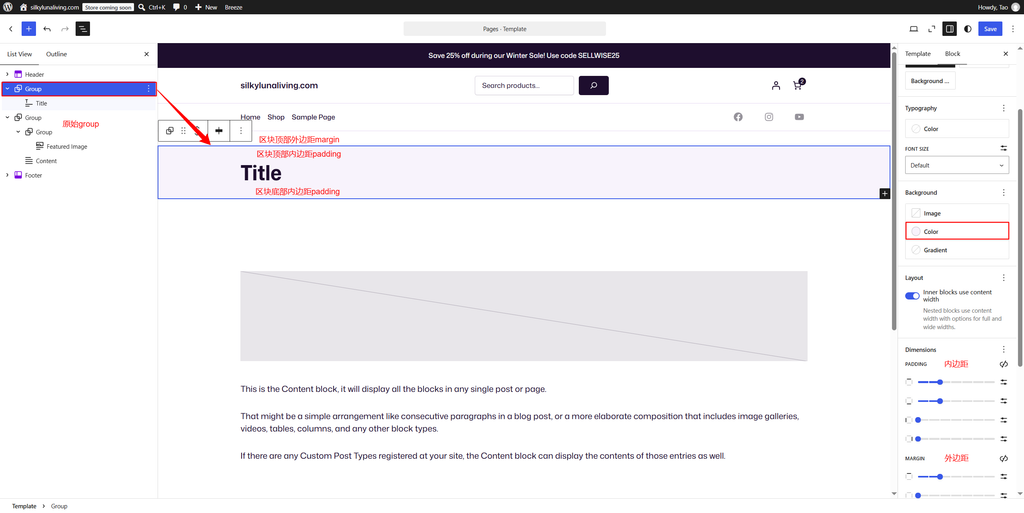
我们来看图,我给title增加了一个背景,并且把标题放在更上面,信息似乎比较多,不要着急,我们一个一个来解答:
- 首先我们把标题单独放到了默认Group外面,并给Title单独套了一层Group,就是红框蓝色的这个,title放外面很简单就是拖曳,拖动区块前面讲过,直接按住就能拖动到想要的位置,至于套一层group,我们就是在想要的位置添加一个group区块,然后把title拖到group里面,这些都没什么技术含量,就是点点鼠标。
- 给title增加一个背景,看右边background就是修改区块背景,不过这个背景是赋予标题外面group的,蓝色背景的group说明已经选中,所以我们当前看到的右边backgroud实际上就是外层group的,背景可以是图片,也可以是颜色,还可以是渐变颜色(Gradient),我简单的设置了一个颜色,中间就很明显了。
- 调整标题的边距,让内容看起来不那么挤,首先说一下:padding是内边距,margin是外边距,看右边,可以分别调节上下左右的内外边距。看中间栏的group和title组合里面,我单独设置了顶部底部的内外边距,很明显内边距是在group内,背景依然在,而外边距在group外面,背景没有了,所以以后你要编辑任何一个区块的边距就可以调整内外边距。
如果要给title改颜色和字体需要选中title,然后调整颜色和字体,看下图:
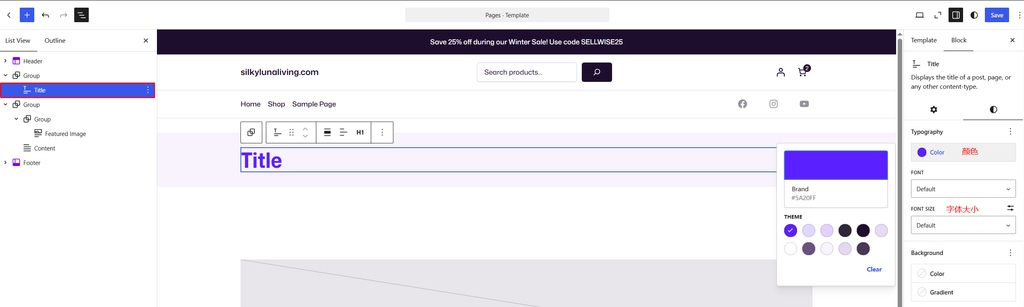
看到现在左侧列表中Title区块变成了蓝色背景,说明选中的是title区块,然后在右侧设置调整颜色大小,背景等。
页面Feature Image
这里有个feature image,通常页面是不需要的,这个就相当于页面的一个招牌图片,在文章中非常重要,相当于一张图可以了解到文章的基本内容,但是页面不需要,页面大多时候是网站的功能页面,所以实际上这个是可以去掉的,你不去掉也行,页面中不设置feature image就自然不显示。
增加面包屑(breadcrum)
但是我们可以给页面增加一个面包屑(breadcrum),面包屑就页面路径,通常可以放在标题上面,比如我网站面包屑是这样的:

添加面包屑区块如上文说的点击加号来添加,我准备把面包屑放title上面,同一个group中:
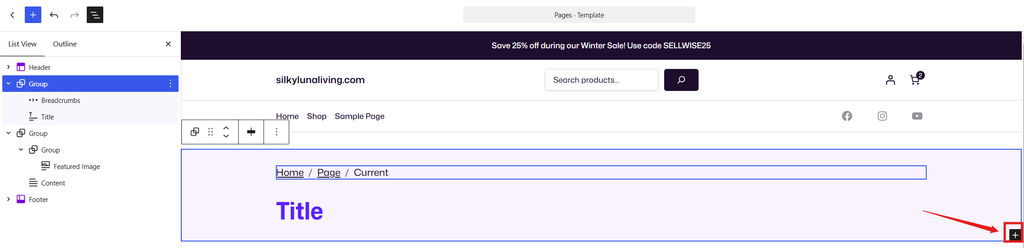
还是选中同一个group,然后在左下角点击加号,搜索breadcrumb,就会出现区块,通常有两个,一个是通用的breadcrumbs,一个是store breadcrumbs:
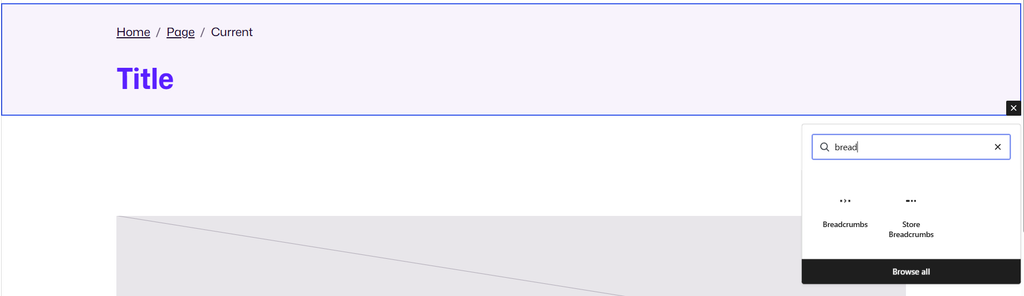
点击breadcrumbs,就可以在当前类型的所有页面显示这个路径了,然后要调整面包屑的字体颜色同样是选中区块右边设置block:

保存,查看一下前台效果:
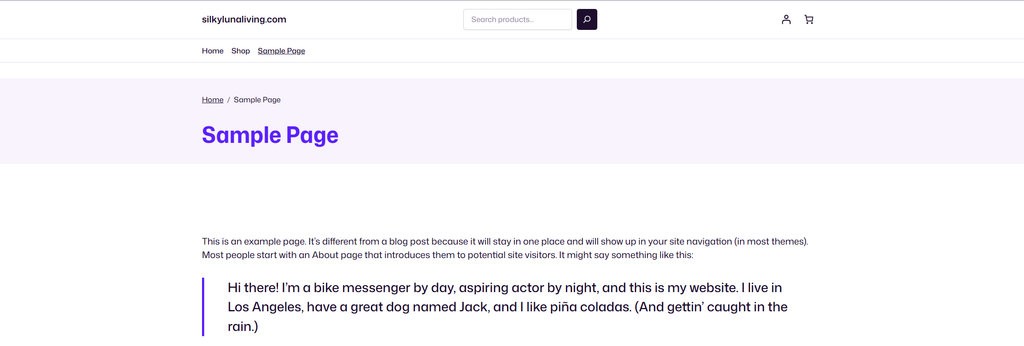
这是sample Page,刚刚我们要的效果是不是出来了,页面模板这样其实已经足够了,之后的内容就到Pages具体的页面中去修改,这里只是模板,只负责界面布局。
文章(Posts)模板
页面模板完成,我们来修改文章模板,文章模板比页面模板稍显复杂,不过也不难,最多也就是增加几个区块的事,文章模板不管是wordpress还是ollie都只有一个就是Single Posts,我们先来看看现在的模板:
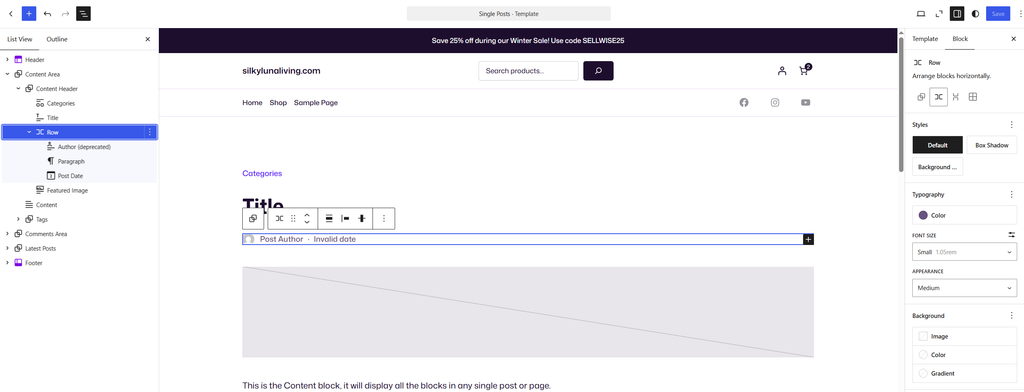
从图片上看,文章多了不少区块,比如Categories分类,作者信息、发布日期,还有comments评论和Latest posts最新的文章。正常来说你什么都不需要改,但也可以增加一个面包屑,参考前文,此处就不再赘述了。其他你想修改的就是颜色字体,背景颜色,边距间距这些了,这些统统都在右边block里面去设置,需要改什么区块就选中哪个区块。
博客文章不适合全宽,所以完全不搞那个模板。
侧边栏和添加新模板
不过博客文章可以增加侧边栏,这是比较常见的,其实对于电商站基本不需要,因为博客文章不是网站的主要内容,当然可以作为一个推广渠道,还有现在大部分用户浏览网站都是手机端了,尤其是上网购物很少有人用电脑,但是有一个侧边栏还是能多增加一些展示的,所以我还是演示一下怎么增加侧边栏。
在现在的single post模板基础上或者新建一个模板都行,我建议新建一个模板,这样就不会影响现在的模板,一旦这个模板没改好,到时候恢复挺麻烦。回到templates界面,点击右上角Add templates:

点击后要等一会,等所有页面类型都显示,这里有点慢,一开始会显示几个,然后等个10秒8秒才会显示更多类型,这可能是wordpress的缘故,以后肯定会改进,等看到有Single item:Post出现就点击这个:
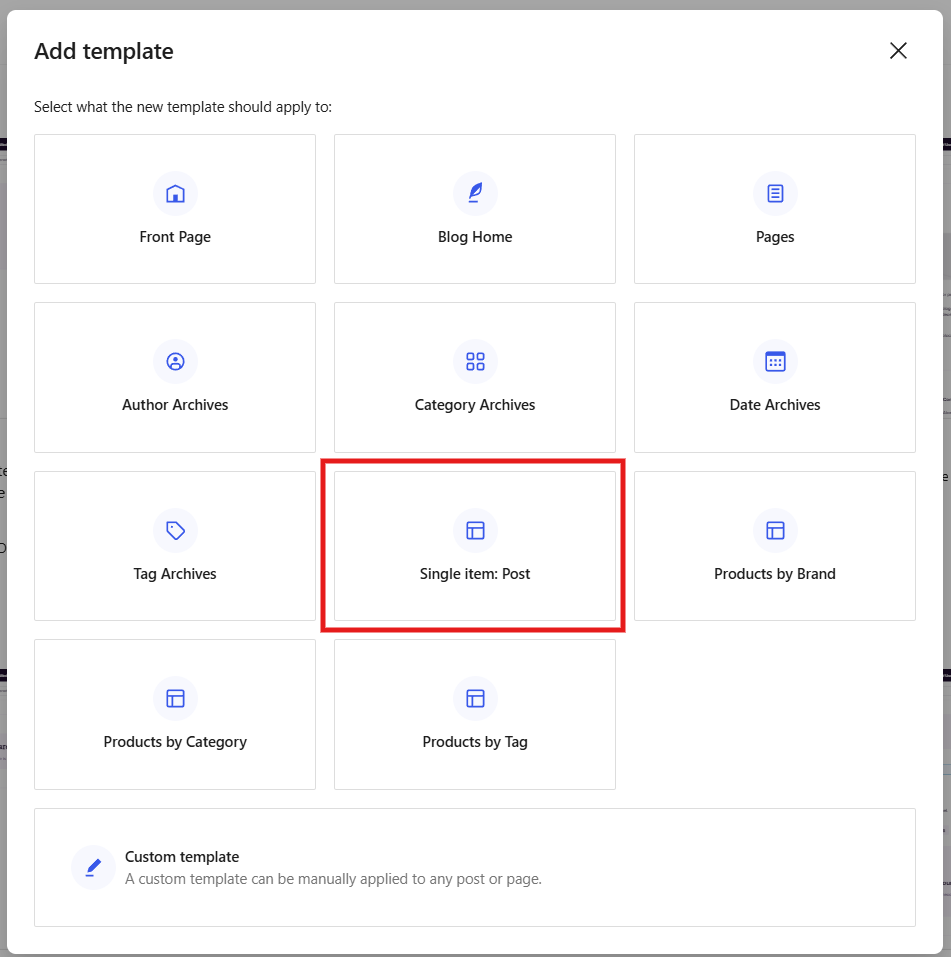
当然你也可以选择Custom template来自定义新创建任何模板,但是点击Single item:Post,里面其实已经有多个不同的模板,只是没展示出来,如下图:
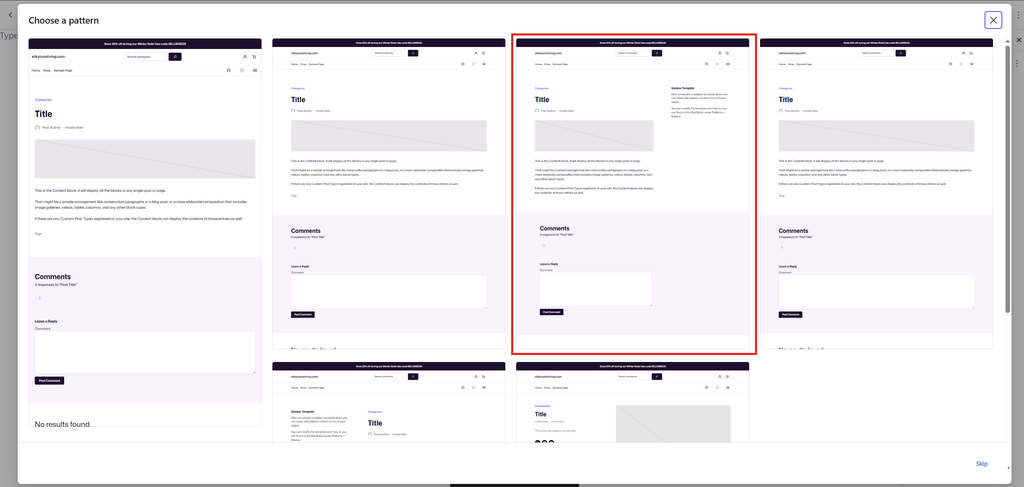
里面有5,6个模板,红框中的哪个就是带右边栏的,就选择这个吧,都不用你自己去添加了。往下看,看看带边栏的模板又有什么不同:
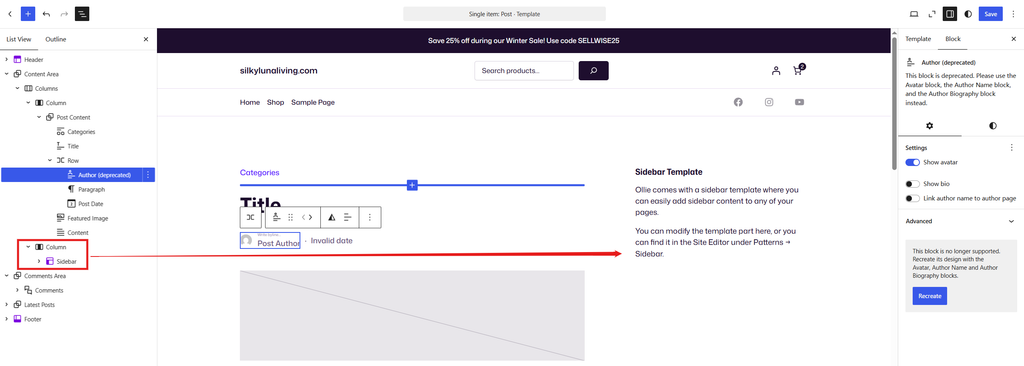
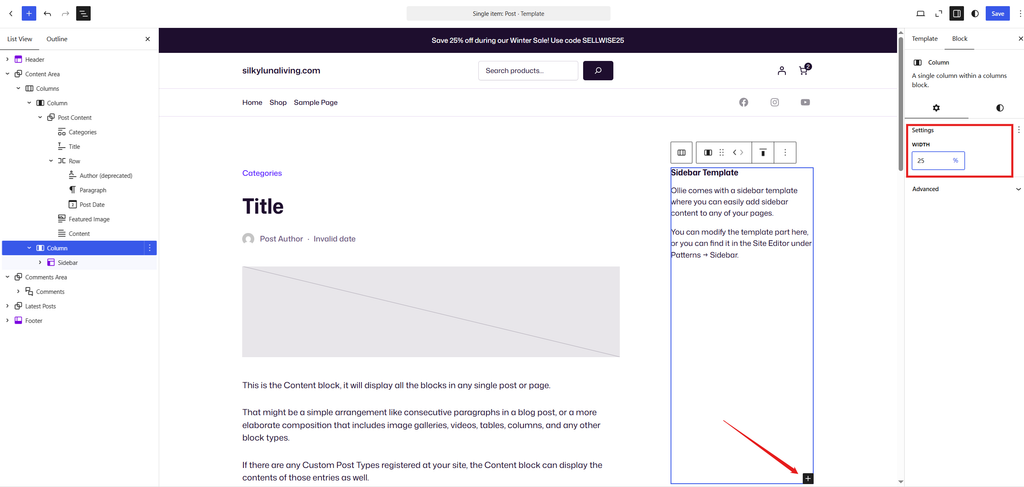
先看边界界面的左侧栏,其实就是把内容通过columns分成了两列,把之前的内容区块放在左边区块,把右边栏放在右边区块。我简单介绍一下一些编辑操作:
- 修改Columns分栏的宽度,默认两列宽度分别占内容的2/3和1/3,也就是66.6%和33.3%,选中任何一列,右侧就会出现width设置,修改成你需要的宽度比如下图25%,记得把另外一列设置成75%,总之保证100%宽度,不然前台内容会多出不少空白
- 要给侧边栏内增加新区块,选中第二列,点击右下加的黑色+按钮,添加需要的区块,这里的侧边栏会通用到所有文章,比如某一个促销节,在这里放置几个banner是很不错的,一次添加,所有文章页面生效。
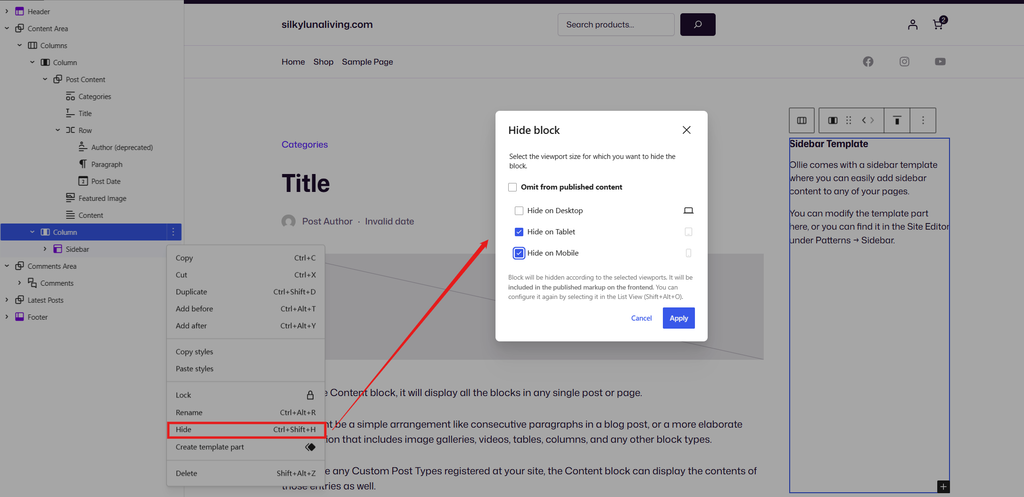
- 如何在移动设备上隐藏侧边栏,大家都知道移动设备大都是竖版内容,如果再加个侧边栏会很影响界面,不仅很挤,而且内容会非常窄,所以移动设备有必要隐藏掉,那也不难,选中当前column,点击右边竖排三点(⋮),就有隐藏按钮,选择平板和手机隐藏保存就好了
这样手机端就不显示了,可以切换看一下不同设备的效果:
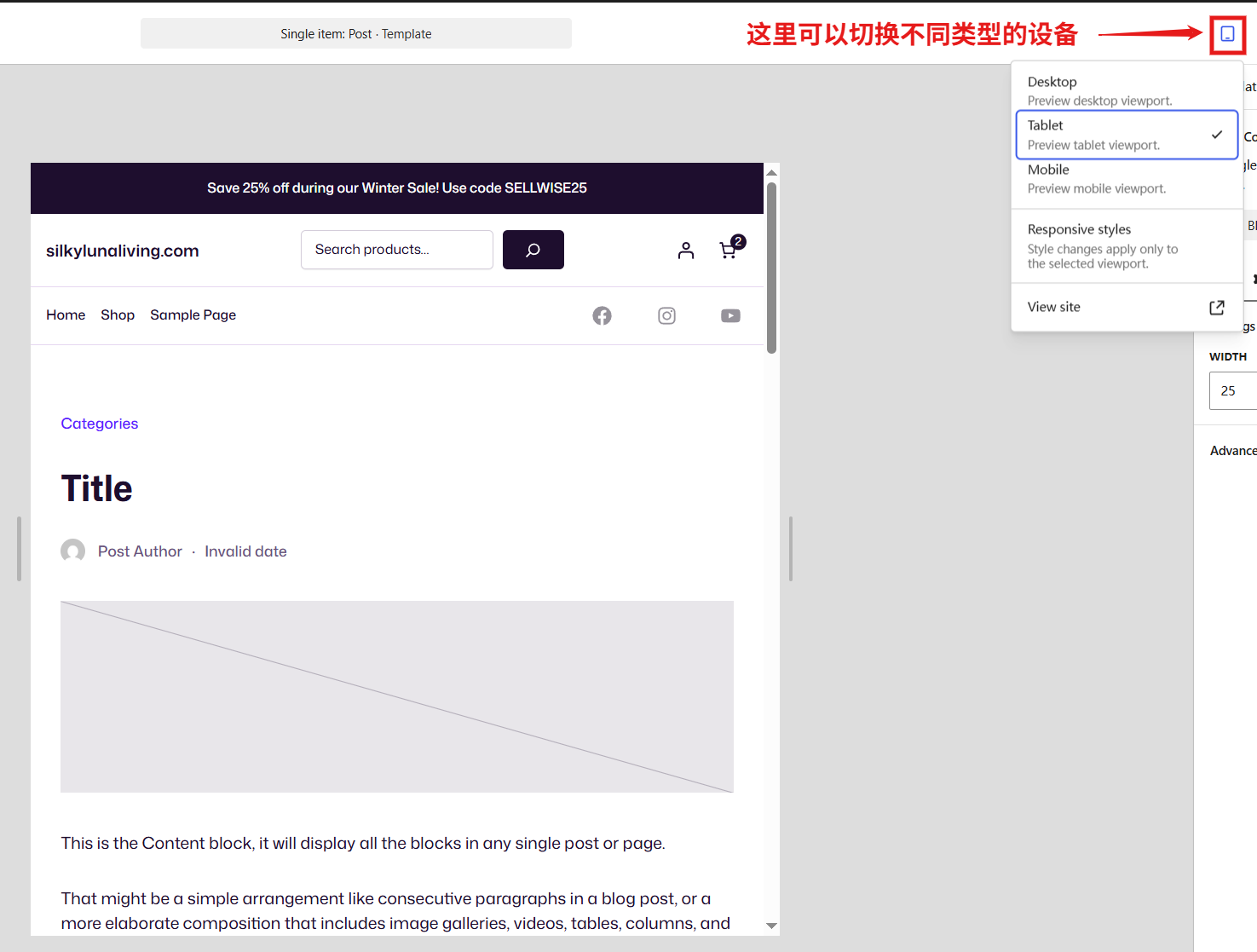
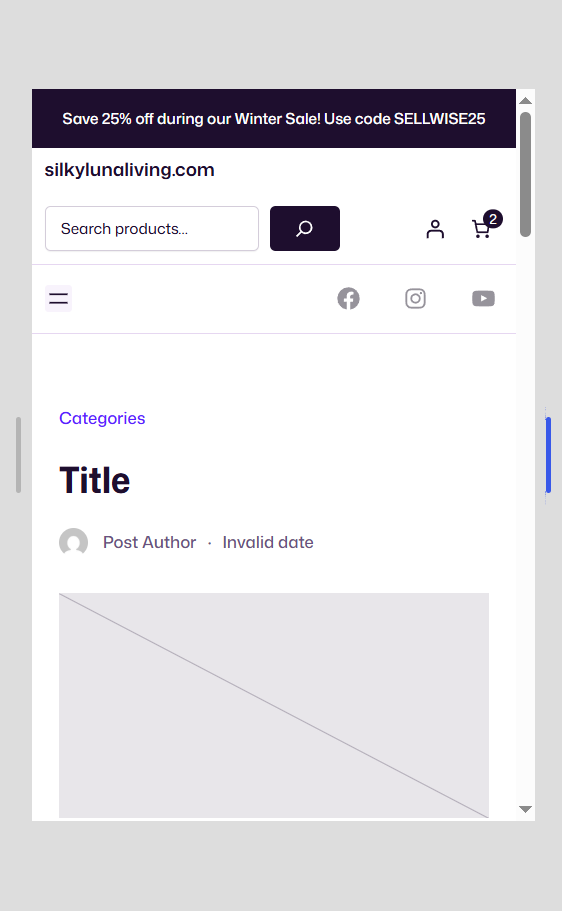
一直忘了说,现在的WordPress Block editor是支持多类型不同尺寸屏幕的,一个地方设置,多端生效,这叫响应式设计。
文章分类模板
文章分类模板叫All Archives,包括tags模板都是和这个通用。
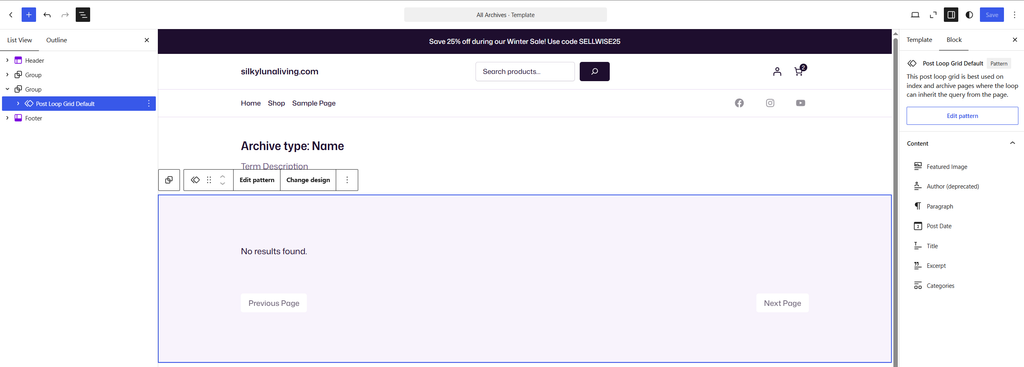
这个模板没什么需要改的,目前因为没有任何文章,所以列表中也是No results found,以后你熟悉了,希望不同排版,你再慢慢来调整这个吧。
这几个就是网站页面主要的模板,接下来就是商店的一些模板。
4. WooCommerce各个页面模板
Woocommerce的页面模板主要是产品详情页和产品分类页面。
单一产品模板
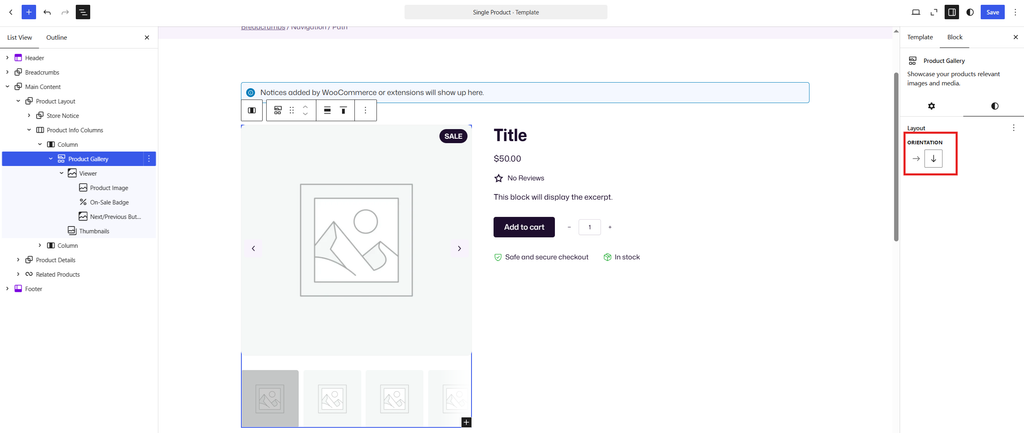
Single Product就是单一产品模板,也就是产品详情页,以前的woocommerce的产品页面是跟随主题固定了布局的,现在你可以自由调整,做出非常现代美观的界面了,来看看吧:
修改产品图片布局
先看图片和基本信息,图片现在是大图和缩略图上下结构,其实可以调整成两列的,也就是缩略图在左边,右边是大图,我们选中Product gallery,然后再右侧block中切换到样式(黑白半球的图标)标签,点击Orientation的箭头改为横向,然后把Product gallery的两个区块Viewer和Thumbnails拖动互换位置如下:
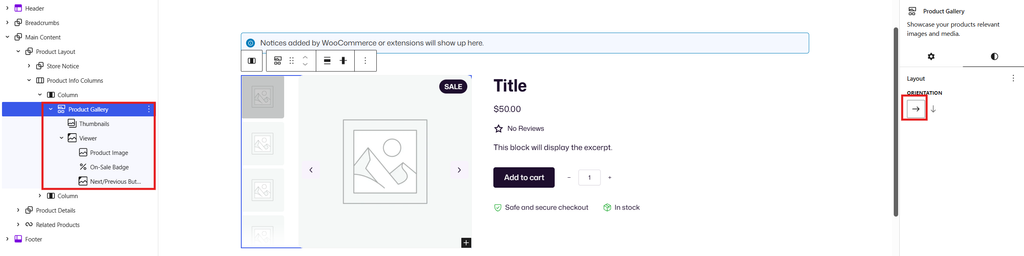
这样就显示为大部分主流的电商网站界面排列了,这样也是最自然的。
但是目前看你起来你会发现图片部分占比太小,能不能做得宽一点,有办法,其实产品图片和基础信息是一个columns的两列,从左侧的区块页表你也看到,这个两列区块叫做Product info Columns,只要把图片这列的宽度调大一些就可以了,选中图片列:
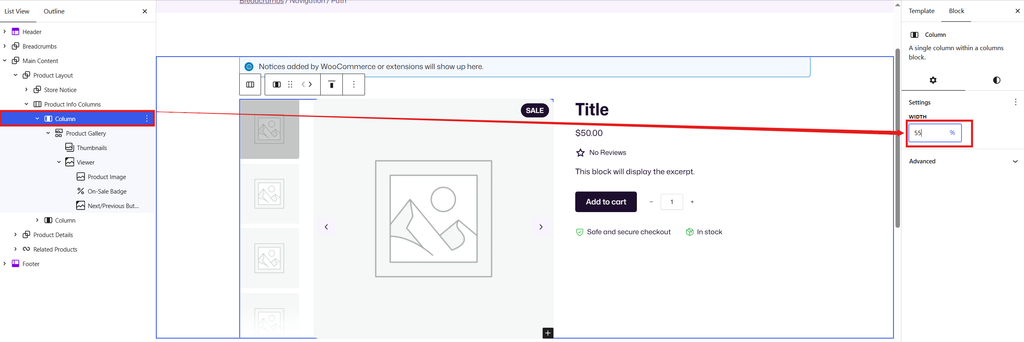
图片上我把图片的宽度调整成了55%,就是说图片占了内容宽度的55%,看起来更舒服了对吧,怎么调就随你自己,另外那一列可以不懂,默认就是自适应。
往下看产品详情,产品详情是传统的放在图片和基础信息下面,你可以随意拖动这个区块放在任何位置,甚至像很多现在很多现代化的电商网站,产品详情和基础信息放在同一列,比如Etsy,其他每一个区块其实你都能自由摆放,拖动区块我就不多说了,前面介绍太多了,自己直接拖动摆放就行了。
产品详情页大致就是这样了,改动都随自己需要,非常自由。
产品类目列表模板
产品列表模板是product catalog,其实编辑方法和其他模板逻辑一样,只是目前产品类目列表页面不是带侧边栏,我觉得应该设置一个左边侧边栏,这个左边栏不同于文章的右边栏,产品列表的左边栏主要是做一个产品过滤器,我们来看看。
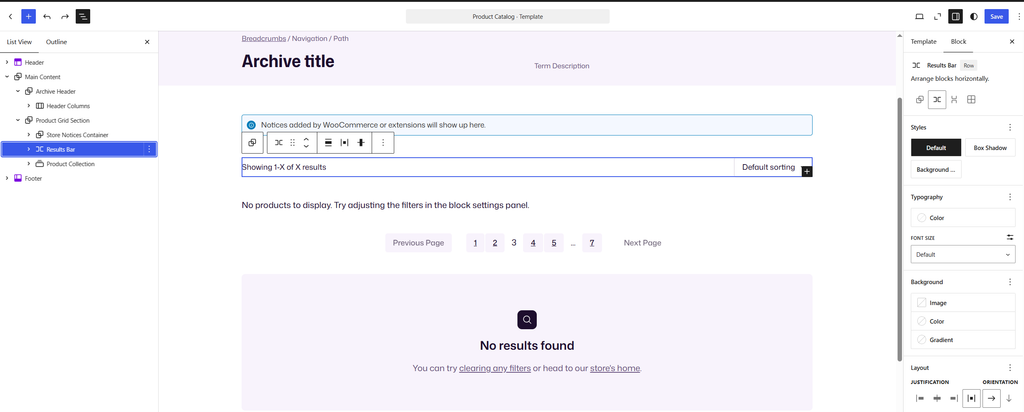
这是没有过滤器的产品列表界面,我们来加一个,方法仍然是添加一个columns区块,然后左列小,我们还是设置成25%,右列大,然后把现在的产品列表放右列,左列添加一个产品过滤器:
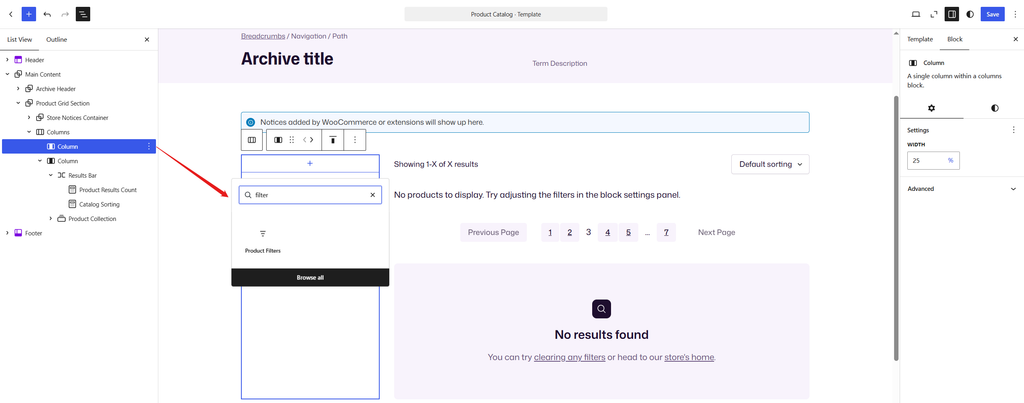
点击Product Filter就可以添加产品过滤器了:
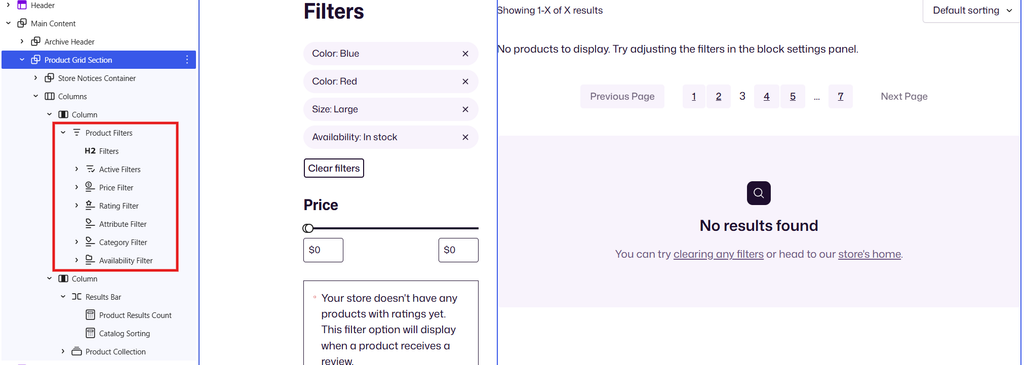
增加产品过滤器是非常不错的一个功能,这样用户筛选产品也更加方便。
checkout和cart模板
Woocommerce还有另外两个特殊模板,不过这两个模板我觉得都不需要怎么改,大家直接点击进去自己调整或者增加区块吧。
5. 其他模板
还有index,404,搜索结果页面模板,这些都按照默认即可,如果你自己有什么想法基本上就是三件套,删除,添加,编辑区块来使得页面更加独特,更符合你自己的需求。
其实讲到这里,你会发现不管是页头页脚还是任何一个页面的模板都是一套逻辑,就是更改区块以及如何摆放区块来编辑页面的布局。
这一步比较长,也是希望大家能看得懂,其实有视频可能更直观,但是做视频耗费太大,因为录视频过程中肯定经常出错,所以先看看图文吧,视频以后看有没有机会。
第五步:WooCommerce店铺设置
网站的基本结构已经出来了,我们现在就来把店铺设置这块来完成,设置完电商,差不多就能添加内容和产品了,网站也一步步接近成型。
店铺的设置当然就是Woocommerce的后台设置。
1. 一般设置General
这里就是店铺的基本信息设置,主要分四个部分:
- 店铺地址信息,这个没什么好说的,你是哪里就填哪里,不同地区可用的付款方式可能不同。
- 销售区域,通常大家都是全球销售吧,如果固定某个区域,救灾这里设定,没有特殊要求不用改。
- 税务和优惠券,如果你的产品不含税,最好是不要勾选税率,至于优惠券coupons,可以勾选第一个,也就是勾选Enable the use of coupon codes,第二个就不要勾选了,第二个的意思是叠加,如果你没处理好,可能最后优惠的力度会非常大。
- 货币币种和格式设置,默认就是美元,多货币需要插件完成。
这里没什么好说的,自行按实际情况填写即可。
2. 产品Products
产品设置这里有多项设置:
- general,又是general,这里需要你改的就是Measurements,默认是英制,我觉得用国际通用的kg和cm更好,你自己也算的清楚,买家也大部分搞得清楚。
- Inventory,库存,这里有个地方要填邮箱,最好填你的企业邮箱,比如xxx@yourdomain.com,如果没有那就gmail这些吧,其他不用改。
- Downable products,这是虚拟产品,做跨境电商的跳过。
- Advanced,高级设置里面,可以全部勾选,是关于产品属性的,比如颜色尺寸,方便用户搜索过滤。
3. 物流发货Shipping
物流这块,我之前有详细写过文章,可以看我之前的文章,因为woocommerce在这块基本没有改过,只是界面可能更美观了:
- WooCommerce设置一之Shipping Zones(运送区域)和Shipping options
- WooCommerce设置之二Shipping methods(运输方式)
- WooCommerce设置之三Shipping Classes(发货类别)
4. 支付方式Payments
Woocommerce现在支持市面上大部分主流的支付方式,或者叫收款方式,客户端叫付款方式,最有名的是PayPal,Stripe这些,当然还有官方自己的WooPayments,我们来看一下一些主流的收款方式。
| 支付方式 | 支持主体 | 费率 |
|---|---|---|
| PayPal | 支持中国大陆用户,包括个人用户,建议使用商业账户,可能需要严重营业执照 | 4.4%+固定费用($0.30),不同币种固定费用不同 不建议使用香港PayPal账户,会有2.5%的汇率转换费用 |
| WooPayments | 支持香港个体工商户或者香港公司,美国公司当然支持了,官方的支付方式,基于Stripe支付服务,类似shopify payments这些,安全稳定高效 | 香港区域费用3.4% + HKD 2.35 |
| Stripe | 支持香港身份用户和公司,全球最大的中小企业信用卡收单方式,大部分支付方式是和这家合作包括我哦payments,shopify payments, google pay等等,对大陆用户不友好,风控非常严格 | 2.9% + 固定费用($0.30) |
| AirWallex空中云汇 | 支持大陆公司账户,新一代跨境电商信用卡收单方式,看起来这几年很红火,他们同时也做电子账户帮用户收款结汇到国内 | 大陆用户费用4.30%+ $0.30 香港用户费用3.30%+ HK$2.35 美国本土卡费用2.80%+ $0.30 英国本土卡1.30%+ £0.20 |
| UseePay | 类似AirWallex空中云汇的一家香港收单公司 | 需联系客服 |
如何对接这些收款方式,只要你有正规的账号,直接下载插件根据步骤完成即可,如果是在不会可找这些服务商客户服务帮忙,值得一说的是PayPal,如果是商业账户也是一样直接根据步骤,但是如果你是个人账户,可能有点麻烦,因为woocommerce不只是搞什么有时候支持有时候不支持,可以试试,参考以下这篇文章添加你的个人账户:
5. 账号和隐私Accounts & Privacy
我是这样设置的
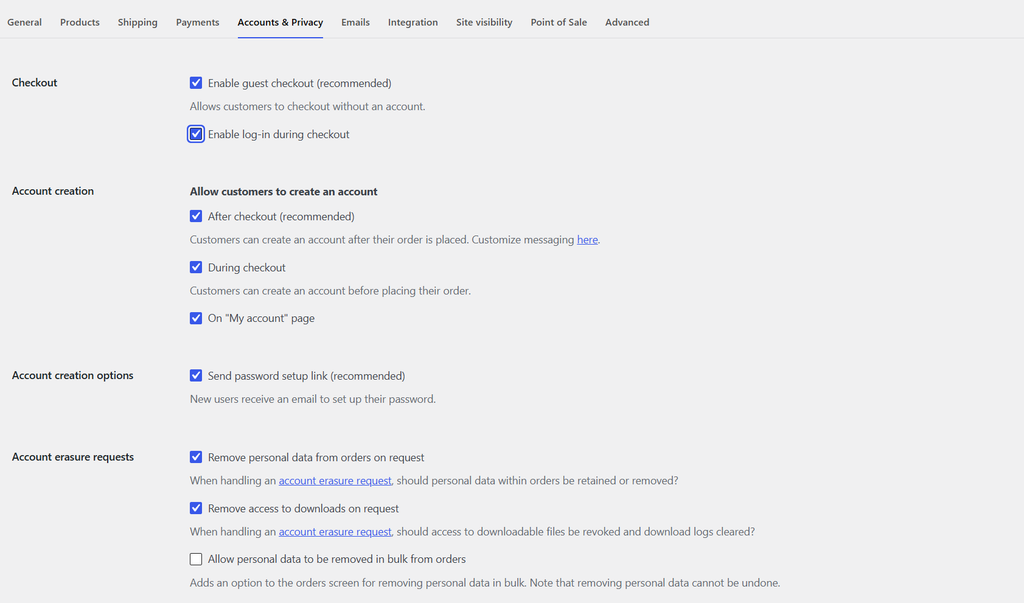
大家根据自己的要求勾选吧,应该看得懂什么意思吧,不懂的留言。
6. 邮件管理Emails
这里是你要发给用户的一些模板,通常都是一些自动发送的邮件,比如用户购买,下单,发货等等通知问题,一开始一大片都是一些模板正常是不用你去改的,也不建议改,一不小心改错了就不好了。
拉到下面,从Email sender options这里可能有些需要你修改的,看下面图片:
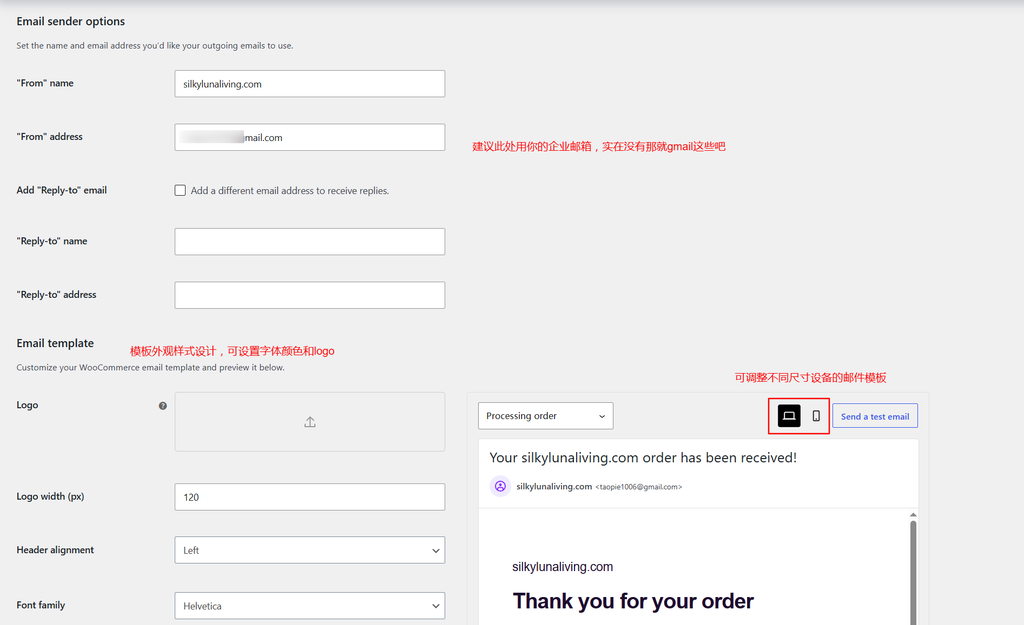
首先是发送邮件的信息包括发送名字和邮箱,最好是用企业邮箱,reply-to是抄送,没有可以不填。
下面email template是邮件模板的一些通用设置,可以设置logo、样式、字体、颜色和宽度等,还可以根据不同设备调整邮件模板的外观,都是可视化的,可以一边改一边看效果。
7. Integration/Site visibility/Point of Sale
这几个设置都不是很重要,甚至不需要:
- Integration,这个里面MaxMind Geolocation意思是根据IP定位用户,用户在浏览你的网站的时候,网站会自动通过用户的ip而展现不同的内容,比如语言和货币,这个需要你网站是多语言的,如果需要可以去MaxMind官网注册一个账号对接。
- Site visibility,这个控制你的店铺上不上线的,等你店铺设置好,产品准备好,记得到这里来点击Live。
- Point of Sale,这个是线下商店快捷支付的功能,比如便利店超市这种,相信大家也用不到。
8. Advanced高级设置
高级设置中主要说一下Blueprint和Features:
- Blueprint蓝图,蓝图目前还是beta测试版,需要在features里面启用,目的是让你备份woocommerce设置,以及设计到woocommerce的主题插件的设置,可以导出导入,这是一个好功能,设置好可以保存,以备不时之需。
- Features,woocommerce的一些特性,以及新特性和在开发的特性,比如优化性能等,基本上不需要你做什么修改,官方默认的基本是是最稳定的,但是你可以去研究以下他们提供了什么功能,比如最新的功能:
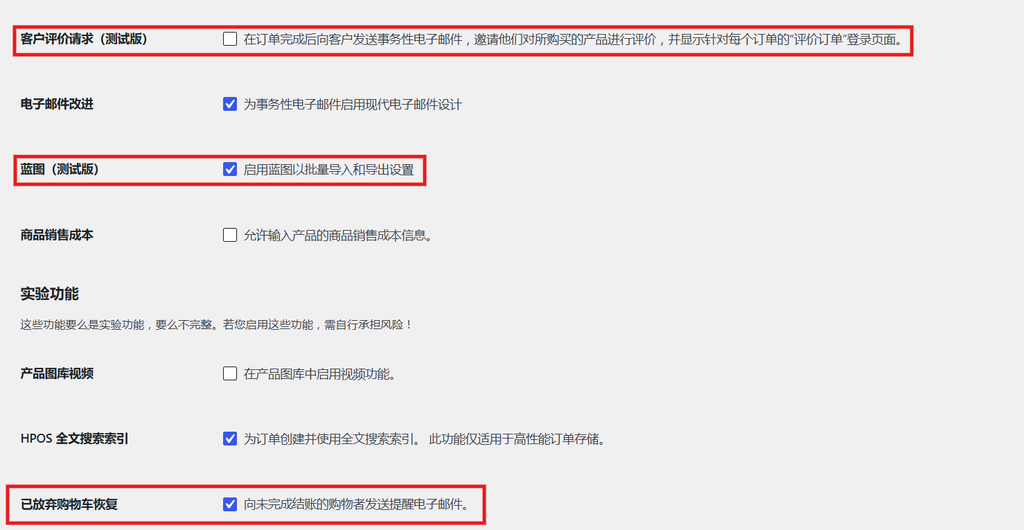
如图这些还是可以勾选体验一下,最新的版本woocommerce终于添加了产品收藏功能,也就是wishlist,不过还是实验性的,以前没有的:
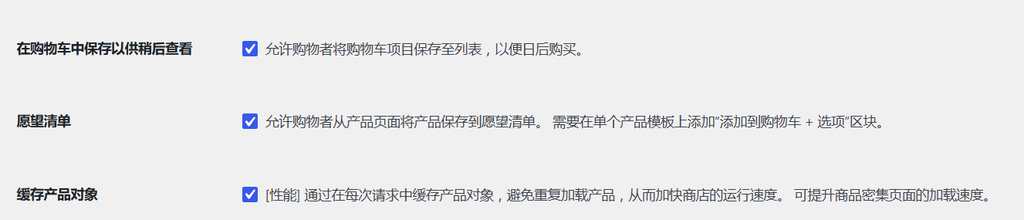
Woocommerce的设置并不麻烦,主要是收款和发货这两块可能需要认真研究一下,根据我的教程也并不难。
第六步:添加和编辑页面
前面的步骤基本上把整个电商独立站的框架完成了,按照我们建房子说法就是可以交房了,接下来就是搞装修,添置家具,第一步我们就是添加页面,也就是后台你看到的pages这个页面类型,这里的页面主要是功能性的页面,比如首页,关于,联系等页面,就是更好的让用户知道你们网站是干啥的。
1. 添加页面
其实之前在General设置中已经添加过Home和Blog页面,添加的动作就是这么简单,直接从后台的Pages,点击添加设置一个标题就行了。

所以添加页面这个我就不多说,但是我要说说一个电商网站需要有哪些页面。
2. 一个跨境电商独立站需要哪些页面
首先先来必须的:
- Home,首页当然必须有。
- About us,介绍一下自己,这个页面点击率很高的,别小看。
- Contact us,很多人联系商家习惯在这个页面,把能联系到你的方式都放上去。
- Privacy Policy,对于国际贸易必须要有的,说是注重隐私。
- Terms and Conditions,使用条款和声明,告诉用户你的一些政策等等。
这是非常建议有的页面,其实很多大的公司网站,有些会放到terms里面,但是分开还是更清晰
- Help Center 或者 FAQ,这个其实我觉得非常有必要添加,一些经常问到的问题,放在这里,用户自己去看,他们能快速获取答案,你也省力气。
- Shipping & Returns,发货与退货,这里就是写你们怎么发货,有哪些方式,运费,派送时效,以及退款政策,有些商家会放到terms里面,如果没有放在terms里面,这个页面必须要有的,google也比较重视这个。
- Payments,介绍一下你们的收款方式,跟他们说说你们对付款的安全性保障什么的。
如果还需要什么页面,就按照具体需要什么自己添加页面了,不需要太多,只要达到了传播信息的作用就行,网站SEO不靠这些页面。
3. 编辑首页
添加完页面,我们需要编辑页面,并把内容放上去。
我们就以Home页面为例,首先是标题,标题不一定非得写Home,可以一句简洁的话来表述你的网站,假如网站是一个家具电商网站,首页标题可以是:Elevate Your Space. Embrace the Luna Lifestyle.这是我直接用ai写的,现在ai那么发达,做做这事简直是小菜一碟。
既然提到ai,肯定会有说ai建站的,这里就不细说,总之我不建议ai搭建电商网站,有机会我会写文章。
在具体编辑页面内容之前我们先给选个模板,因为首页不同于其他页面,虽然前面有编辑pages模板,但是首页我们选另一个模板:Page (Full Width, No Title)。
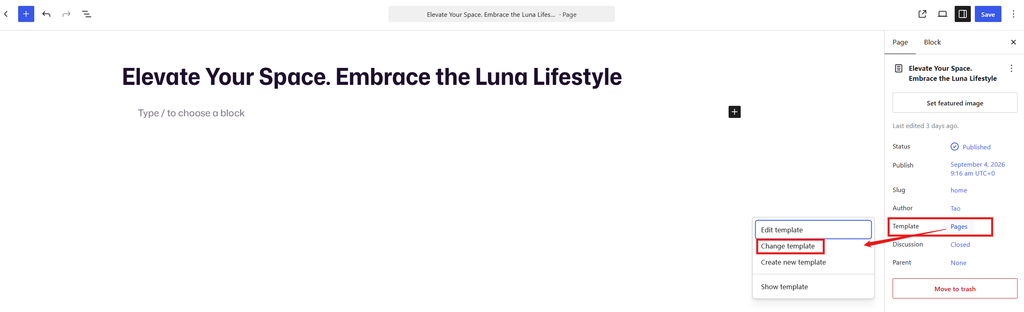
从这个右侧的Template点击Pages,然后点击Change Templates,直接搜索Page,然后选择这个Page (Full Width, No Title)。
开始建站,我们先拟定一个结构,大概分5个部分作为演示:
- 大横幅
- 三栏热门分类
- 热卖产品
- 新产品(New arrivals)
- CTA(call to action),这个通常是一些简单的吸引人的介绍,然后加购买按钮
添加大横幅
我们直接从左上角点击蓝色——按钮,然后从Patterns里面找一个模板,比如下图这个,之前在编辑模板就说过区块的添加方法。
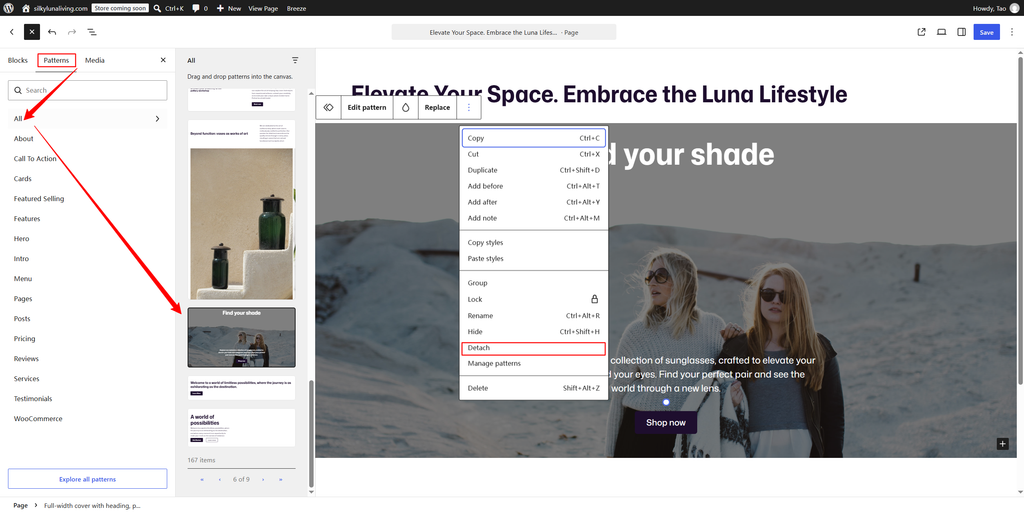
然后记得一定要点击Detach(分离),所有的pattern都只是模板,应用到具体的页面必须分离,才能单独编辑。
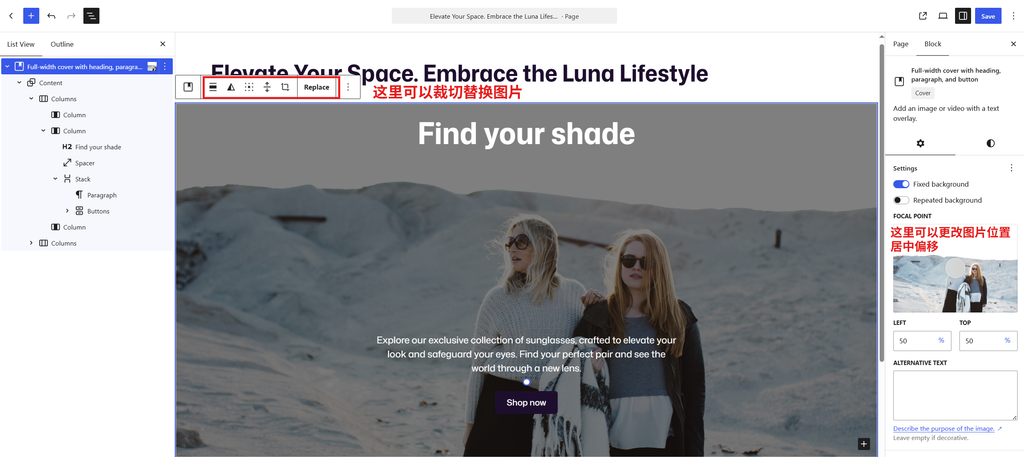
分离之后,编辑这个区块就只作用于这个页面,看上面图片,
- 你可以替换图片为你自己的,也可以裁切并更改图片位置
- 文字修改,直接在现有的文字上修改即可,也可以自己在想要的位置添加其他文字内容,至于文字的颜色大小之前说过在右边block修改,现在wordpress全站基本都是区块编辑,逻辑方法一致,一次掌握了,全站通用。
- 记得把横幅大标题改成H1,因为这个页面采用的是Notitle的模板,但是在SEO的角度来说,每一个页面都应个有个H1的大标题。
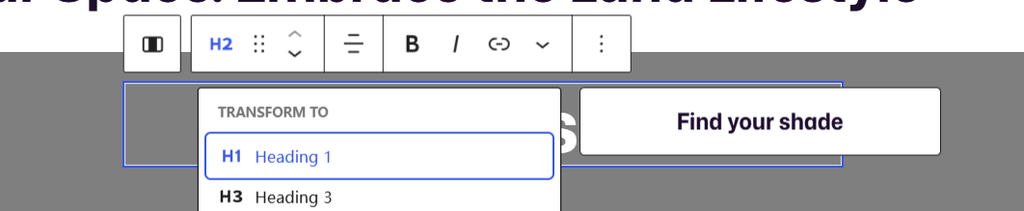
横幅怎么编辑,大家慢慢去熟悉,建站肯定是要花一点时间学习的,但是掌握区块建设的原理后真的很方便自由。
添加三栏产品分类
方法依旧是添加区块,仍然可以找现成的patterns模板,同样记得点Detach(分离)
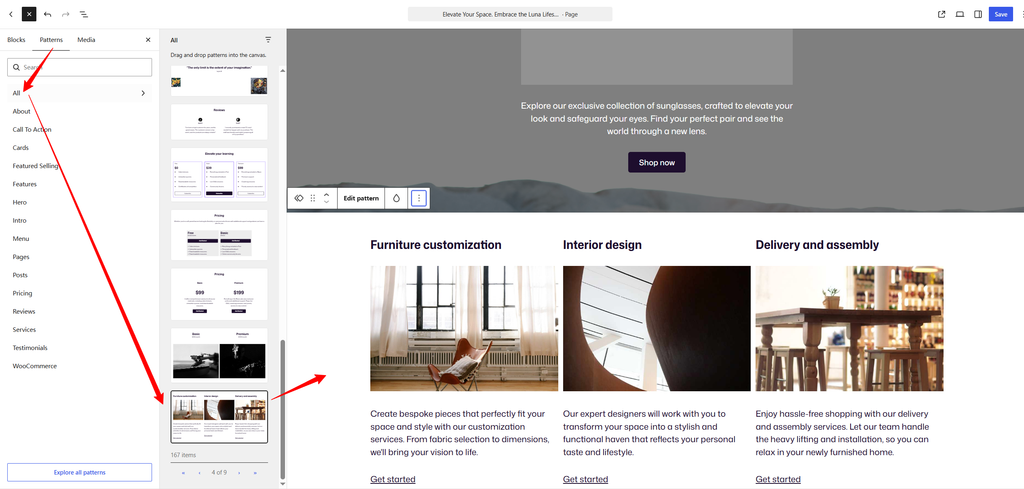
至于怎么编辑,原理一样,选中相应的区块,可以从左侧的区块列表,前文有详细的介绍,把内容替换成你自己的,甚至你自己可以自主修改设计。
如果自己新设计就用coumns区块,分三栏。
添加热卖和新到产品
添加产品列表依旧是添加区块,不过不是patterns,而是在blocks拉到woocommerce的区块中:
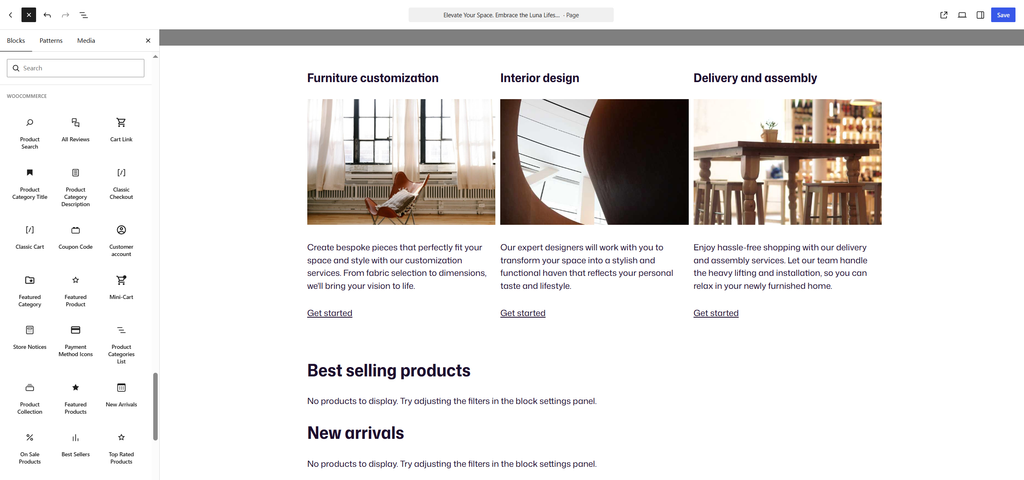
就有Best Sellers和New Arrivals,这就是热卖和新品,不过目前并没有产品,当然还有其他的列表,你都可以添加。
Call to Action
最后一个部分直接用模板,如下图,可以调整一下宽度为全宽,其实All里面总共有100多个模板,自由选择,自由发挥。
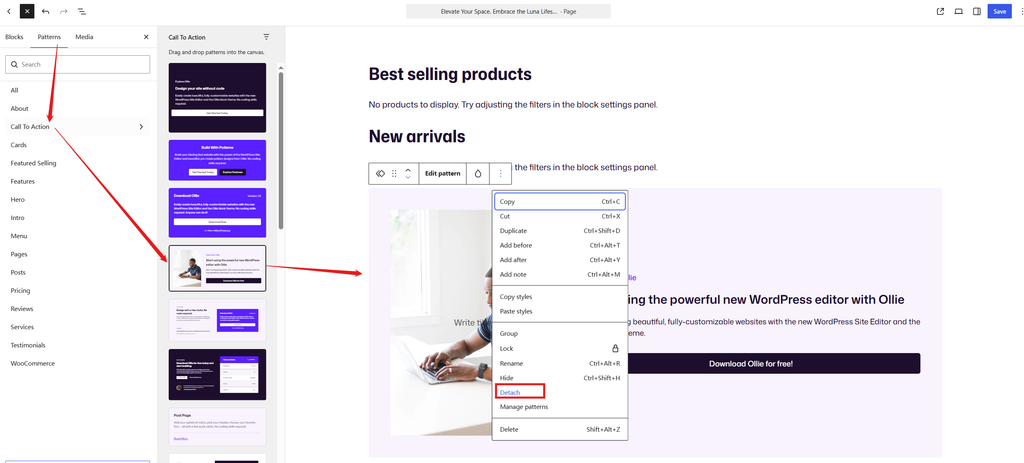
这个区块改成全宽是这样:
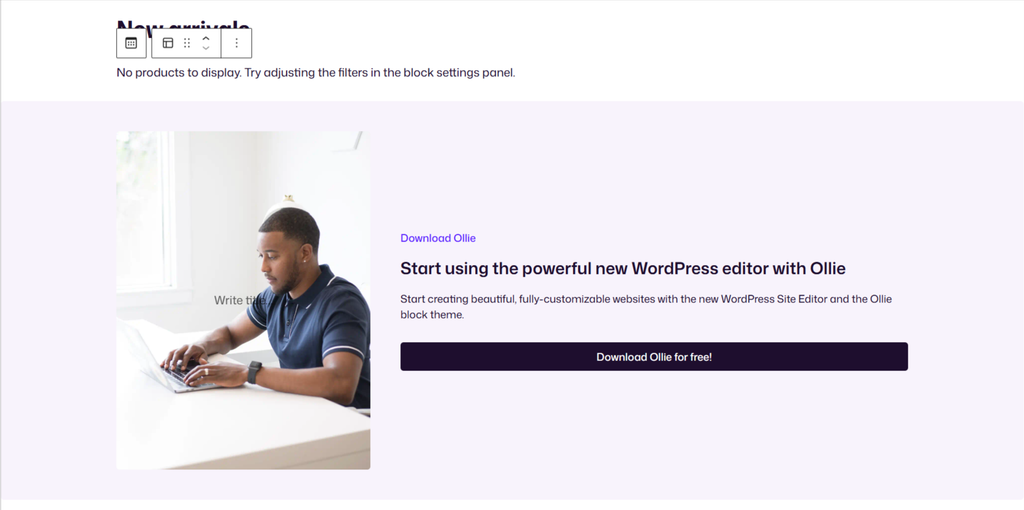
然后把内容,文字图片都改成你自己的。看一下现在的首页:
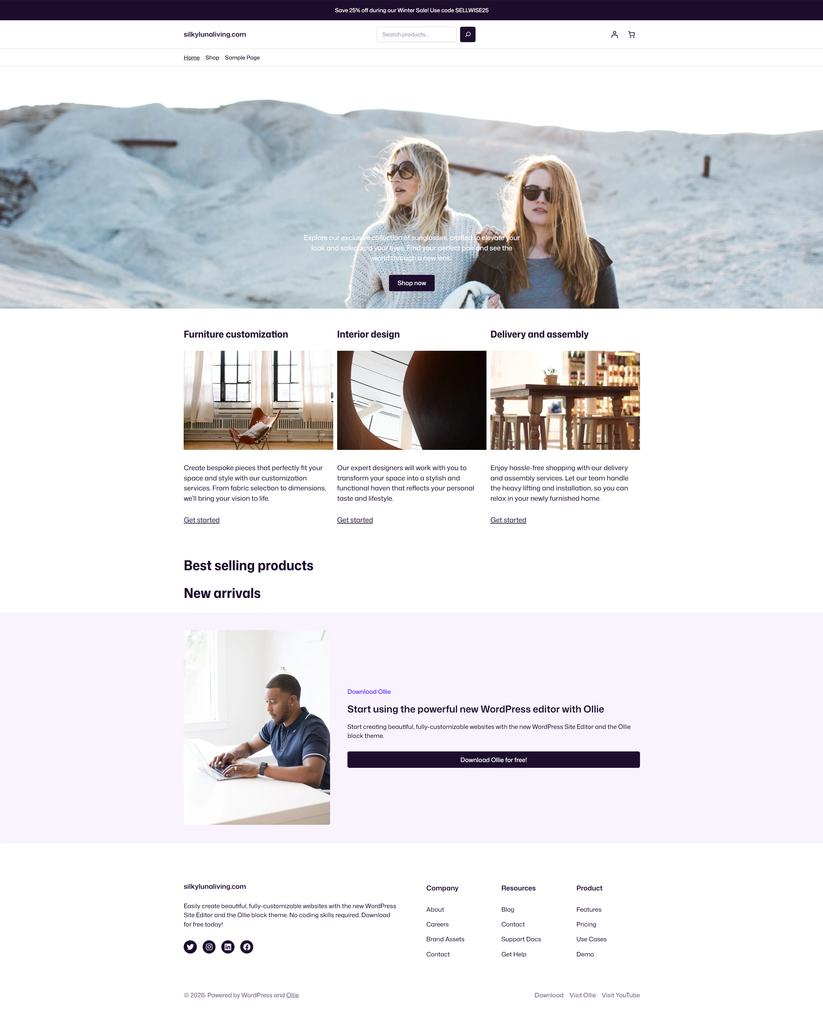
因为是演示,所以没有真正把内容做完,重点是把方法分享给你们,这才是该做的,你们的首页你们自己做主,可以参考其他电商网站的结构,添加自己想要的,只要区块中有的功能,你们都可以去尝试。
3. 店铺页面介绍
除了刚刚这些页面,作为电商网站,当然也有一些店铺的页面:
- Shop,也就是店铺首页,这个名称是可以改的,模板前面讲过,Shop是属于Product Catalog页面类型的也就是产品分类页面,只不过shop页面是所有产品的列表。
- Cart,购物车页面,模板在Editor里面修改,但是没必要修改。
- Checkout,结账页面,模板在Editor里面修改,目前也没必要修改,以后可以根据自己需求去调整。
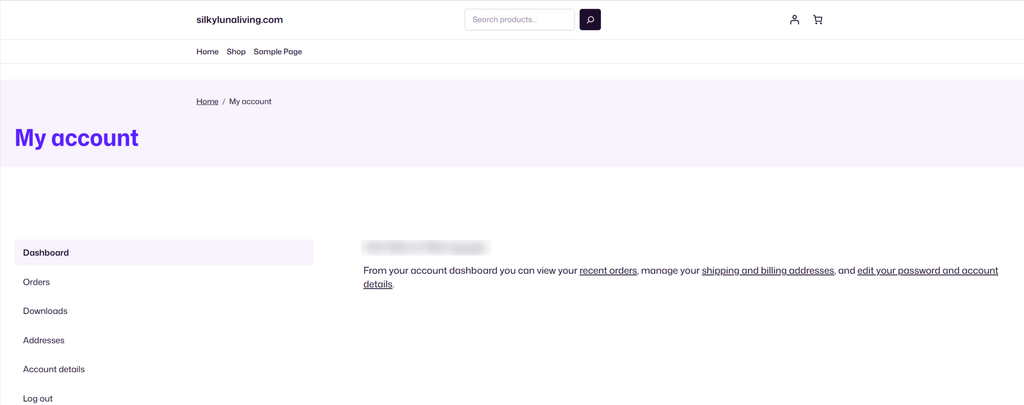
- My Account,客户账户后台,你也改不了什么,模板属于Page模板,现在官方还是短代码模式,以后应该会改成block模式,但是在My Account页面需要做一个调整,默认情况下,用户账户页面是全宽的,看下图,让页面的内容宽度和网站页面内容宽度一致。
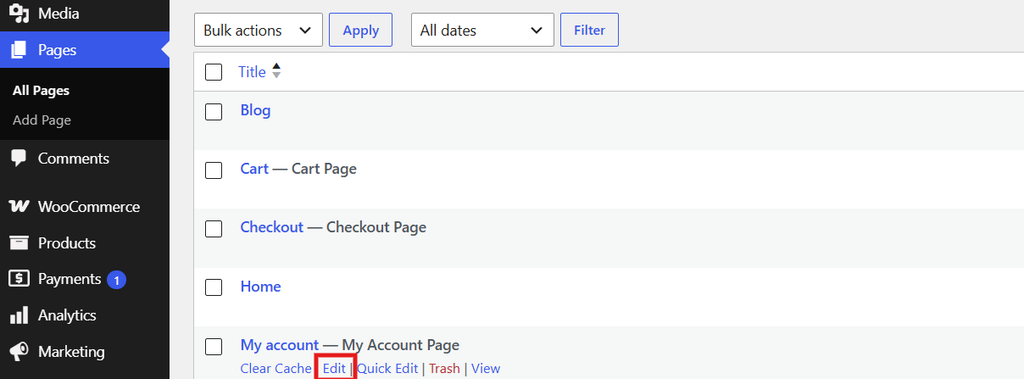
从pages里面找到My Account,点击Edit,进入编辑页面:
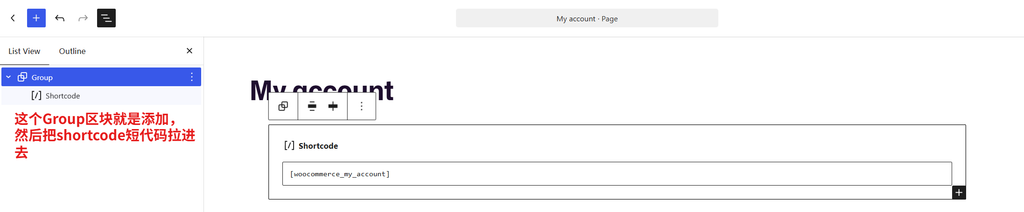
我们要给短代码加个group,这样账户的后台的内容就会和内容一样宽了。
至于woocommerce店铺的产品详情页和产品分类页面不在Pages下,需要编辑的上上期讲过,直接去Appearance的Editor找到相应模板编辑。
页面搞完,接下来我们来添加产品。
第七步:添加产品
产品是独立站的核心,包这盘饺子都是为了这碟醋。上传产品不管什么平台都是两种:批量和单个上传。
1. 批量上传产品
批量上传产品,首先要有现成的产品列表,如果你之前做过别的平台,而且又能导出你之前的产品的话,你可以用之前的产品列表,但是不能直接用别的平台导出的excel产品表格,你需要先找一个woocommerce产品的模板,然后把其他产品的内容放到woocommerce模板里面,属性要一一对应,颜色是颜色,标题是标题,然后再上传这个excel表,通常都是csv格式的。
有人肯定会问我模板,这个很简单,你先单独上传一个产品,了解一下woocommerce添加新产品的功能,本文后面就有方法,上传后,点击导出。

导出的文件就是模板了,你自己的模板更适合你的产品。
我这里有一个现成的csv文件,点击侧边菜单中的products,

然后就有一个Are you already selling somewhere else?,点击就可以上传:

点击continue,然后下一步点击Run the Importer,不要断开网络或者关闭网页,等上传完成
上传结果通常可能有以下问题:
- 图片不成功,因为源服务器不允许你直接拉取图片,或者现在的服务器对大量上传有限制,这个可能需要你自己动手
- 一直上传出错,可能就是文件里面的格式不对,记得用你导出的模板,然后自行添加资料到表格,还有一个原因表格太大,产品太多,可以分多个文件导入。
wordpress的导入文件一直都有一些问题,如果一直折腾都有问题,还是老老实实一个一个传吧,一天几个几个,也很快的,除非你上千个产品。
产品比较多批量上传相对还是比较省时省力,但是产品不多,还是一个一个添加,因为wordpress的上传系统真的很拉跨,顺便也学习一下上传产品的知识,往下看。
2. 单个添加产品
Woocomerce产品编辑器还是用的wordpress的经典编辑器,很多wordpress老用户喜欢这种编辑器,我个人是不太喜欢,不过只是编辑产品信息的话,这个编辑器也没什么问题,也够用。

我用数字标出了每一项的功能如下。
- 产品标题,也就是产品名
- 产品详情,在这里重点描述你的产品资料,可以图片文字,甚至链接都行
- 产品数据设置,产品类型、价格、库存、运输、相关产品、属性(颜色、尺寸)等其他设置,在Simple Product这个位置是可以选择不同产品类型的,总共有四种:
- Simple product – 单一产品,单一颜色,单一尺寸,单一型号,就是没有变体的,也可以添加虚拟产品,比如什么会员,下载类产品;
- Variable – 变体产品,大部分是这种产品吧,因为大部分产品都是有颜色尺寸等不同选项的,在变体产品中可以单独为不同颜色设置图片,具体可以参考我详细介绍woocommerce添加变体产品的文章;
- Grouped – 组合产品, 比如一套衣服,包括上衣,裤子,衬衣,可以组合一起销售;
- External/Affiliate – 外部产品或联盟产品,你可以发布产品但是链接指向其他网站例如亚马逊,推广你自己的产品或者推广别人的产品;
- 产品短描述,这个部分的内容相当于一段简短推广产品的话语,会出现在产品的基础信息中,也就是价格和购物车按钮的前面,类似于亚马逊的5条卖点。
- 产品图片:
- Product image – 这个是设置主图片的。
- Product Gallery – 这个是图片相册,图片轮播的话这里可以添加多张。
剩下的就一目了然了,分类,品牌,标签和发布了。我觉得添加产品应该不用演示了,你只要做个任何电商平台都不难。
3. 产品详情页面展示
最后看一下我添加的产品,参考一下产品详情页面。

可以看到已经加入了一个产品在购物车,看看购物车是怎样的:

很现代吧,很有感觉吧,点一下Proceed to Checkout看看结账页面:

我没添加付款方式,所以现在不能付款,但是功能都齐全了,我这只是演示网站。
第八步:发布网站
现在电商网站基本已成,最后一步我们将来发布网站,
其实你要说让网站在互联上能被看到,在浏览器中可以打开,你在SiteGround安装完wordpress那一刻就已经在互联网了,但是最开始我就建议大家屏蔽掉了搜索引擎,所以今天我们要做的就是让搜索引擎能看到你的网站,这样你的网站才有更多自然流量。
1. woocommerce设置中上线店铺
首先woocommerce后台默认是设置了店铺建设中,前台看不到店铺信息,之前在woocommerce店铺后台设置这一期中有提到过,到了这里想必大家也上传了一些产品,那就可以把店铺设置成live在线了:
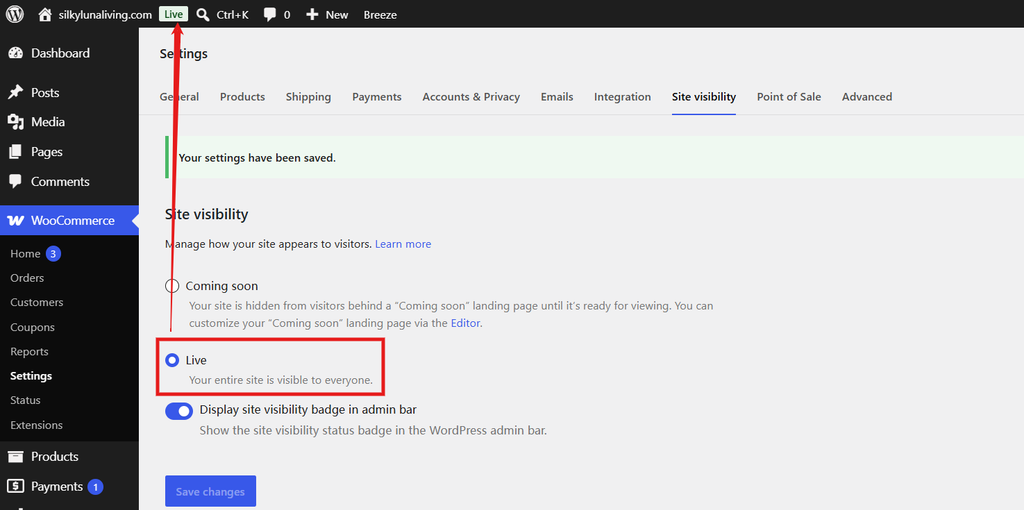
图片中可以看到设置成Live之后,后台顶部导航中的按钮也变成了Live。
2. 后台解开搜索引擎限制来发布网站
第二步,我们要到wordpress的设置中取消屏蔽搜索引擎的勾选:
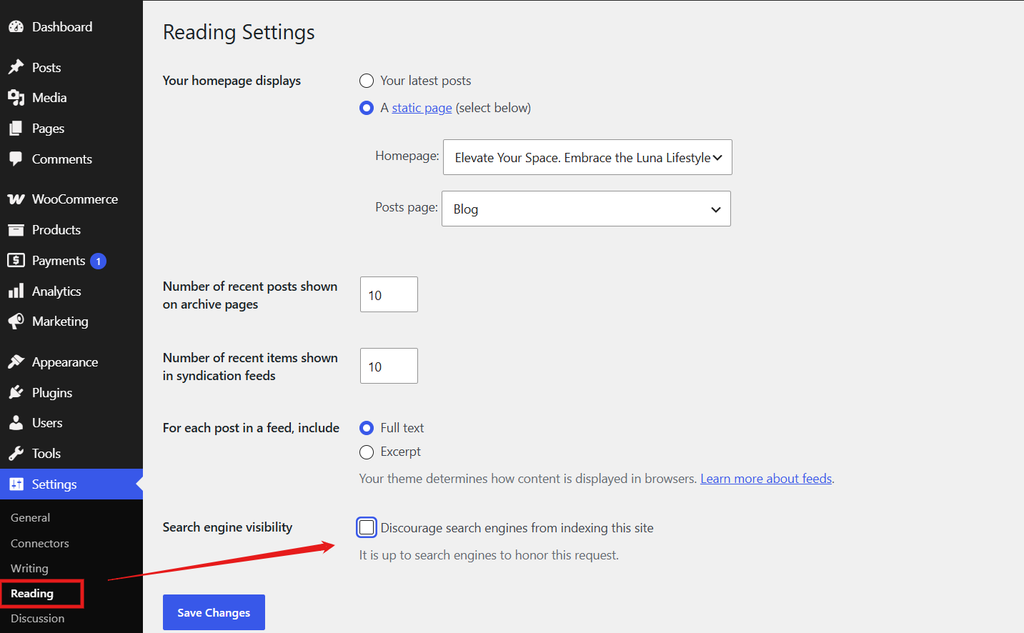
记得保存,如果之前设置过coming soon页面的,记得把首页换成你现在的首页,就是在这个界面上面的Homepage这里选实际的首页。
这样就行了吗,如果说是发布到互联网,这样确实行了,但是你肯定想更多人看到你的网站对吧,那就必须把网站提交到各大搜索引擎。
3. 把网站提交到各大搜索引擎
主流的搜索引擎是这几个:
- Google,提交教程→
- Bing,包括yahoo,AOL等都是走这个,提交教程→
- Yandex,东欧俄语地区最大的搜索引擎,别小看,提交教程→
- 百度,基本没用,可以不管。
- Duckduckgo,Perplexity,这些不用你提交,他们会自己通过搜索引擎和互联网获取你的页面,尤其是Duckduckgo,听说非常私密。
提交了网站,那我们的建站工程就完成了。
如果你懂SEO的话,可以上传10个产品之后发布网站,然后慢慢添加产品,这样也让网站显得非常活跃。
4. AI建站
AI发展的如火如荼,AI建站也到处是,WordPress从7.0开始就接入了AI,很多人不知道在哪里,我来告诉大家,在Setting的Connector里面,先要点击蓝色Install the AI plugin安装AI插件,然后连接任何一个AI模型,wordpress默认有国外三家巨头。
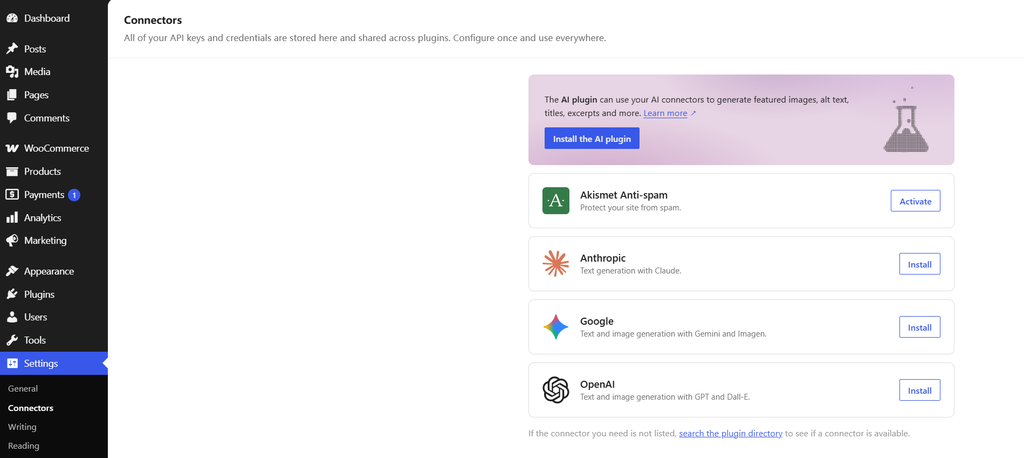
都是要付费的,按token(智贝)算,如果你想用相对便宜的比如deepseek可以安装插件,安装完成后,你可以安排ai完成建站工作,而且在区块编辑中能帮你编辑内容。
除了在wordpress里面用ai之外,还有很多平台都推出了AI建站,有兴趣的朋友可以去试试,如果你在用AI建站的过程中发现并没有你想象的那么好的话,那还是回来自己动手建吧,最少花了时间真的能成为自己的经验和知识。
总结
经过几天的奋斗,我把建站教程相当于重写了一遍,其实之前的教程非常完整,为何我要重新写,可以更新原来的教程啊,主要是两个原因,首先以前的教程改的话动静太大,基本相当于重写,第二wordpress进入7.0之后整个方向变了,越来越重视区块建站了,建站方式虽然和以前有相同,但是改动比较大,对于新手就相当于新的建站模式,所以干脆新写一边教程,而且我感觉现在建站比以前更直观,对新手更友好。
教程的操作比较详细,真的是喂饭级的,我是希望尽量让大家掌握建站原理和方法,这样大家搭建独立站的时候就能更自主,我一直秉持的观点就是授人以鱼不如授人以渔,掌握了方法,不管怎么变,你都能应对。
版权声明:本文原创文章,首发于青松跨境B2C,版权所有,未经允许,请勿转载!
转载请注明:如若转载,请先取得同意,然后注明原文链接,写点东西不容易啊。


发表回复