

前面已经完成了主题插件的安装和后台设置,这篇文章我们来说一说整个网站的布局,也就是框架,这个过程基本上都是在Appearance的Editor中完成。
网站依然是基于Cloudways主机搭建的WordPress+Woocommerce独立站。
目录
页头
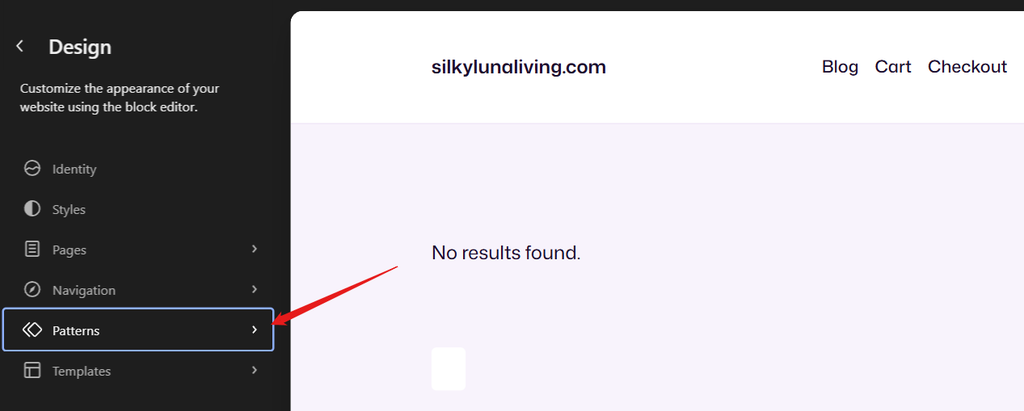
一个网站第一个映入大家眼帘的基本上都是页头,所以我们就从页头(header)开始,从左侧菜单的Appearance进入Editor,点击Pattern:
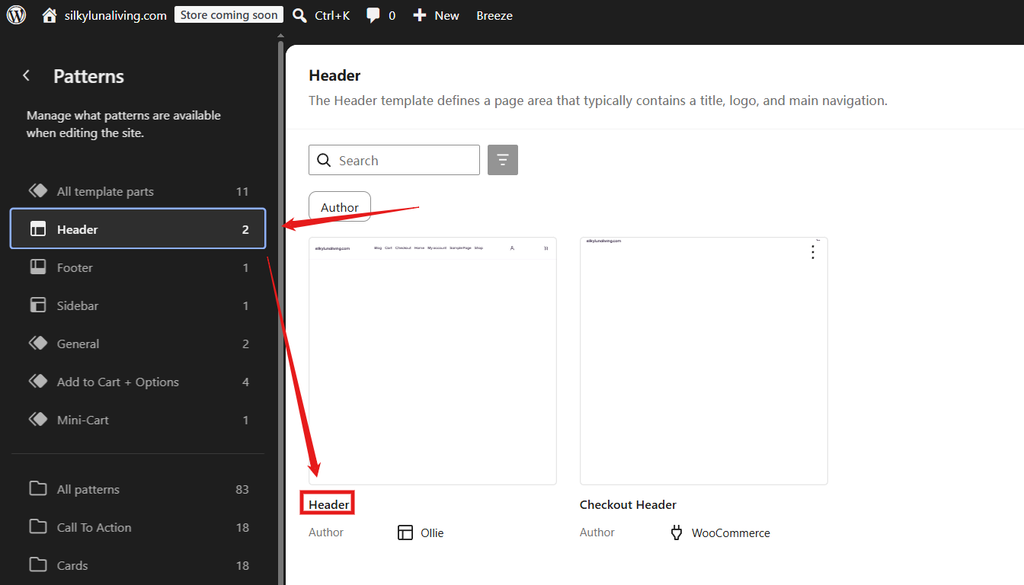
pattern是wordpress网站的一些组件模板,选择Header,安装woocommerce之后header里面有两个模板,一个header,一个checkout header,通用模板是header,所以我们选择header,checkout的header我们之后再设计。
点击header进入到编辑界面,在这里Ollie主题有几个做好的header模板,你可以选择一个,或者直接修改,自从wordpress进入block时代,header不再受限于主题固定的页头结构,用户可以自己调整,让页头具有完全的自主性和独特性。
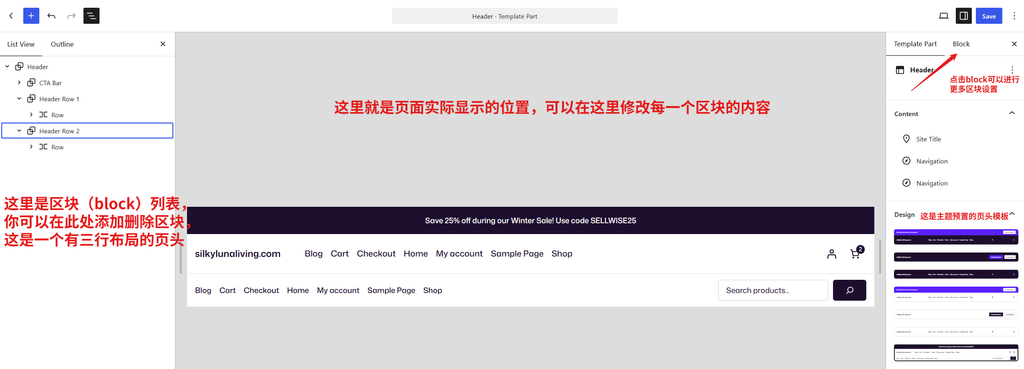
我们选择最后一个主题预置的页头模板,如上图,三行的模式,编辑界面分三栏:
- 第一栏是区块block的列表,在这里可以添加删除区块,并且随意拖动区块的位置来排列区块在页面的位置。
- 第二栏就是可视化快速预览界面,这里就是到时候真正要显示在你网站前台的界面,这个位置可以更改block的内容。
- 最后一栏分多个标签,一个是当前模板或者页面的基本信息,另外就是区块的更多设置,当你需要设置具体的某一个区块的时候,选中区块,然后在这里切换到block就能进行设置了。
以后不管是页面,还是文章的设置界面都是这套逻辑,多操作几次,相信任何人都不会太难,而且你以后的网站界面都是你自己设计结构和内容,和别人一样的情况会非常少,因为每一个区块都可以排列摆放不同位置,这就让每个人的网站都有区别,不像以前,一套模板下来,用同一个主题的大部分都看起来很像。
这里我们虽然选择了一个预置的页头模板,但是我们仍然可以调整位置和页头的内容,因为这个页头已经元素挺齐全了,我们可以稍作调整。
第一行是网站的一些通知和促销,这一栏我们暂且不修改,当然你可以修改底色和文字颜色大小,内容就不改,我们修改第二行,在左侧的列表中叫header row 1,我们来看一下都有什么区块:
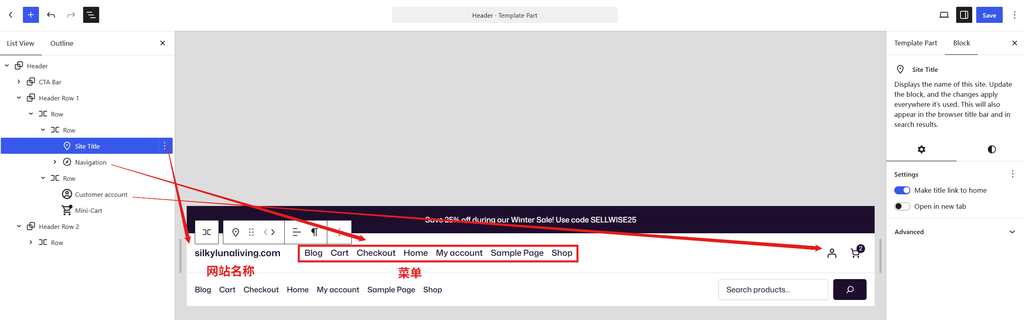
区块分别是网站名称/标题,主菜单,客户账号和购物车,再往下看第三行Header Row2,我们不需要点开都知道也是一个菜单和一个搜索框,我们现在要调整为,第二行,是网站logo,搜索框,客户账号和购物车,第三行改成菜单和社交图标。我们要做几个动作:
- 删掉第二行的主菜单,
- 把搜索框拖到第二行中间,
- 设置区块
- 添加一个social图标列表。
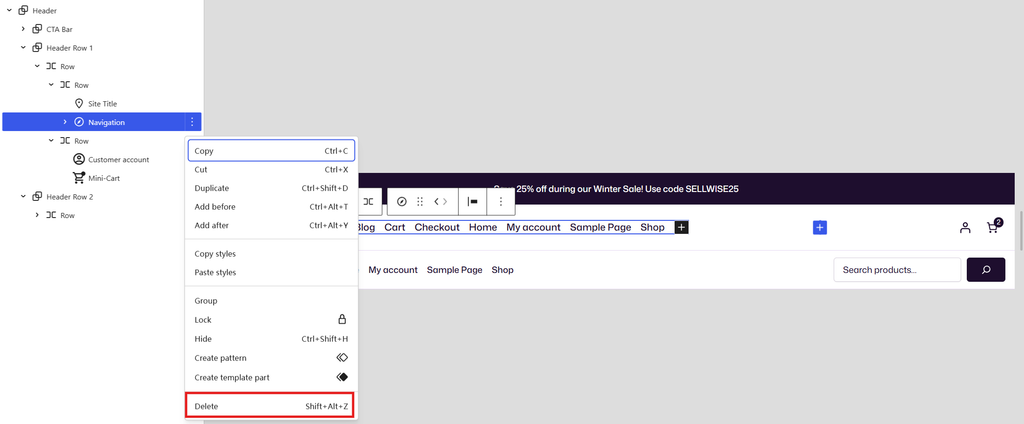
删除区块
删除很简单,直接点击要删除的区块,也就是navigation,按电脑的delete键,或者点击右边竖排三点(⋮),点击delete:
拖动区块
拖动区块更换位置也一样简单,点击需要拖动的区块,按住鼠标不要动,拖到你想放置的位置,如图所示:
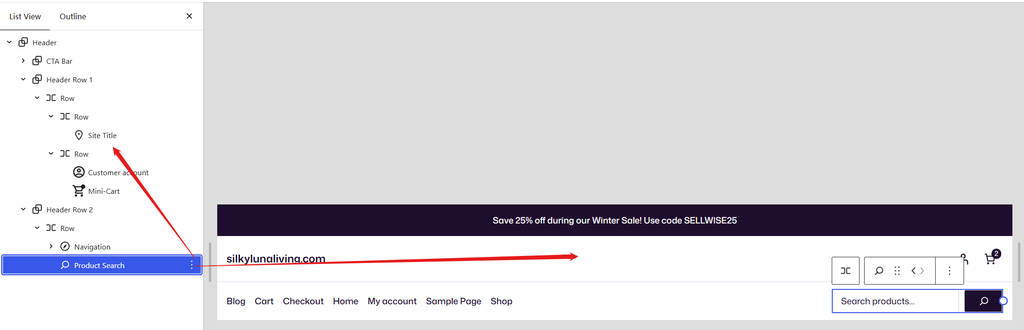
你可以在列表中拖动区块放在列表想要的位置,也就是site title后面,也可以放置到中间可视化界面的相应位置,以下是拖动后的位置:
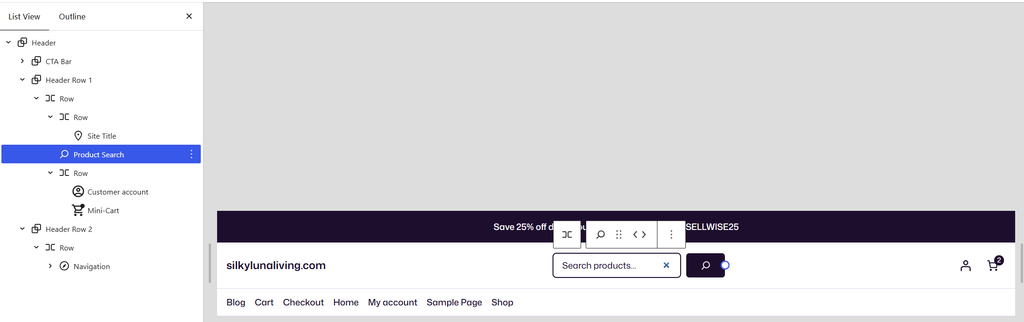
就是这么简单,记得点击右上角save保存。现在的wordpress已经向大部分页面建站工具的方向靠拢,为的就是让新手能够更简单的建站,除了一些老登思想的人还是坚持wp的老一套建站,有些人甚至骂wordpress,时代在进步,我认为即便以前的有他的优点还是要跟进时代的步伐的。
区块设置
我们就以这个设置区块来看看区块的设置,区块的如上文所说在右侧的标签block中设置:
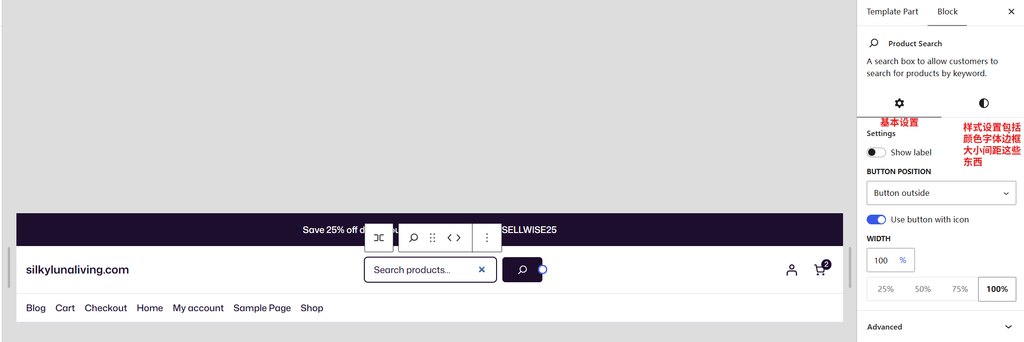
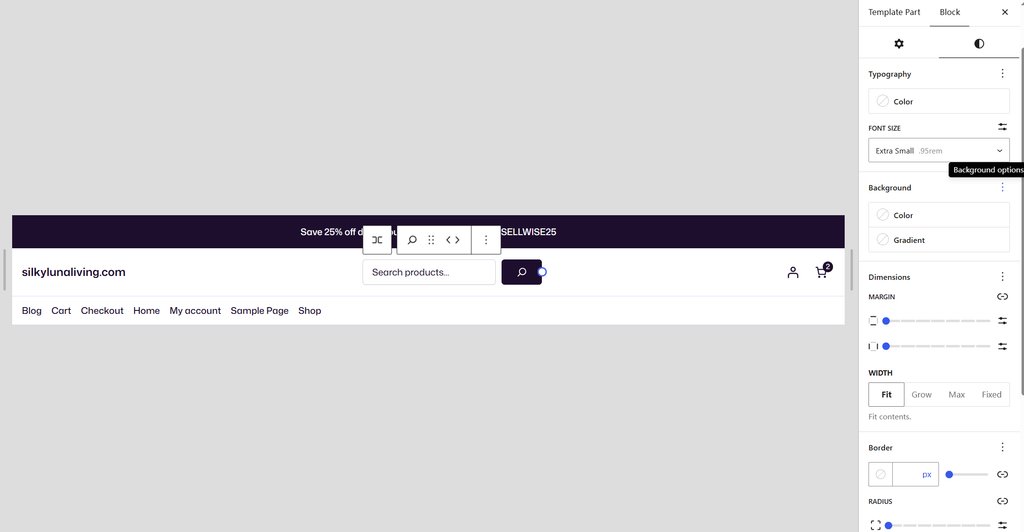
看上面两个图,搜索区块的设置分两个部分,一个是基本设置就是螺帽图标,可以设置搜索框的外观,宽度这些,而样式也就是黑白圆图标,这里可以设置颜色字体这些,根据自己的需求调整,然后左边可视化界面就会跟着变化,所以这一步其实不需要我每一个介绍,大家直接调整看效果就行了。
添加区块
现在我们来添加一个区块,前面说过要在第三行添加一个社交图标区块,添加区块可以从两个地方添加:
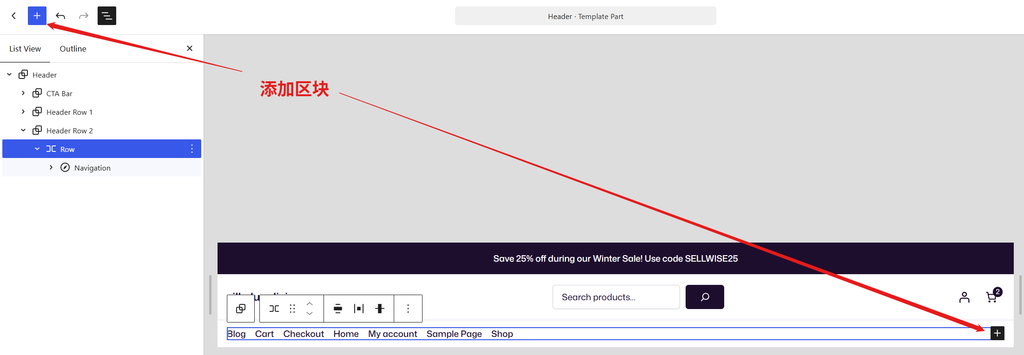
如上图所示,两个箭头所指的+按钮都可以添加新区块,点击后,我们直接搜索框,搜索social,就会列出相关的区块,然后点击就添加上了:
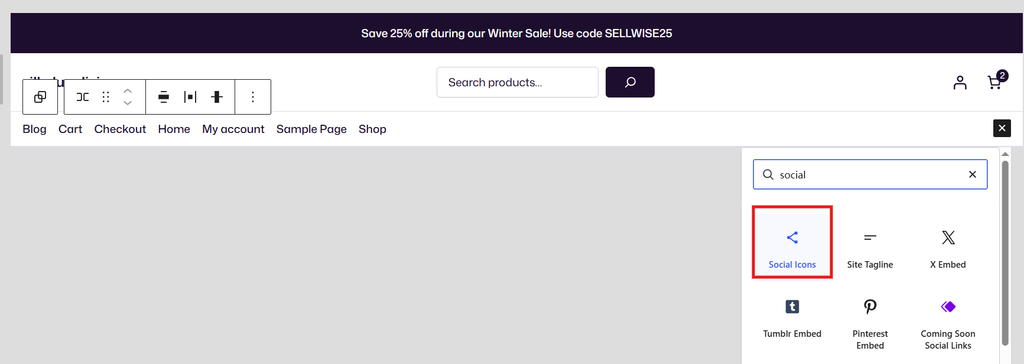
如上图所示,点击social icons,就可以添加多个社交图标,然后同样点击加号添加不同的社交图标,:
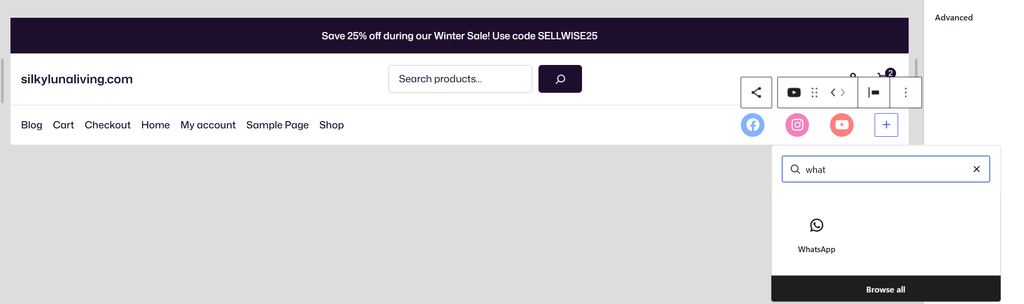
每一个图标可以添加链接,就可以把你的社交账号链接填写在相应的社交图标上,填好后记得点击弯箭头,这样才能绑定链接。

然后根据你的需求在右侧对区块进行设置,比如我把图标颜色都换成黑色,透明底:

所以添加一个区块也是很简单的。
菜单设置
其实大家发现菜单可能不是自己想要的,没关系,你可以自己新建一个菜单,新建菜单也不需要离开这个editor界面,选中navigation这个区块,然后点击最右栏中Navigation旁边的竖排三点(⋮),这里就有create new Menus,点击它:
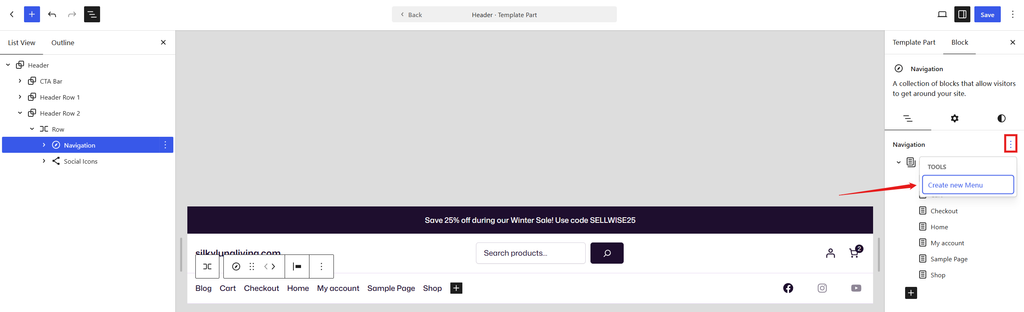
点击新建菜单,如下图,就创建好了新菜单,叫menu,而且直接替换掉了之前的菜单,
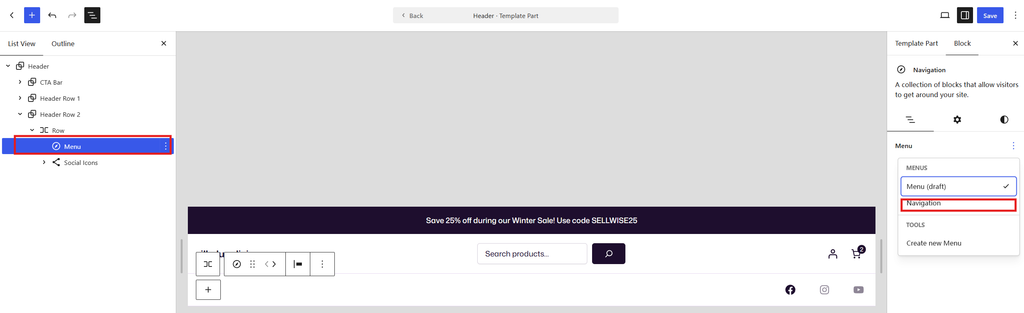
只不过这个菜单还是空的,没有任何链接,如果你想换回之前的菜单,仍然点击navigation就可以切换回来。
添加菜单项也很简单,点击+就行了,可以添加的菜单项包括页面,文章,文章分类,产品,产品类目,还可以自定义菜单,只要你有的链接都能添加进来。
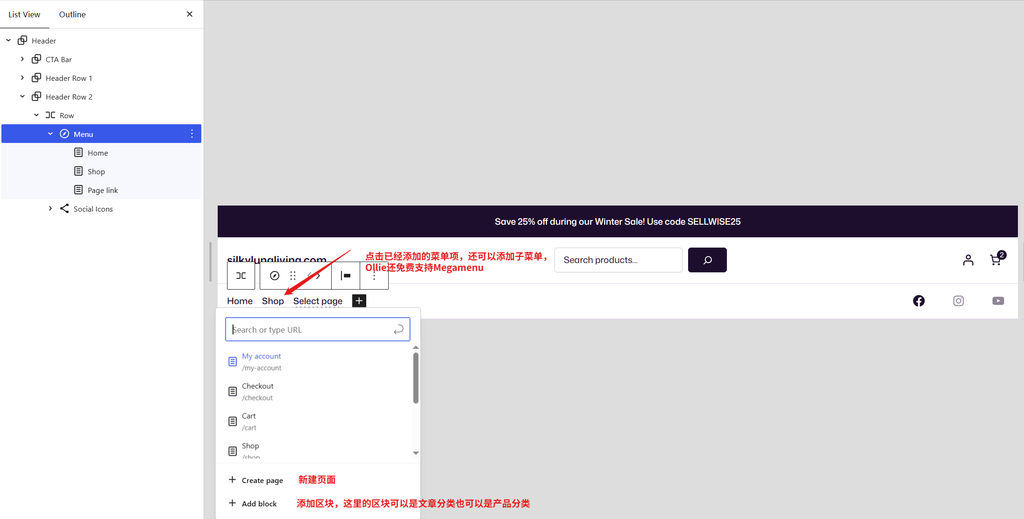
如图所示,添加菜单项,在列表中选择需要的页面即可,列表中没有的可以新建页面,还可以通过add block添加文章分类页的区块,非常方便。
真正的所有菜单其实在editor首页的Navigations里面:
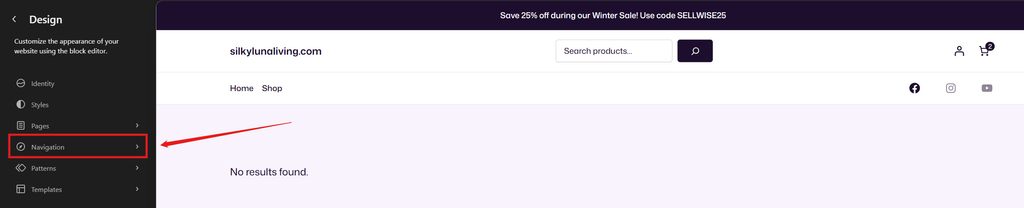
在这个里面你可以单独设置每一个菜单,可以修改删除菜单项,给真个菜单命名,比如页头的主菜单我们可以改成main menu或者primary menu。
到这里,怎么设计编辑网站页头也就差不多了吧,记得点击右上角的save保存。你要什么其他的区块自己添加,要放在什么位置,想要页头什么结构都可以自由发挥。
而且这里熟练了,之后的页面模板都是这套原理,只是结构不同,区块不同,真的减少非常多的学习成本,而且让网站不再千篇一律。
页脚
编辑好页头,那就是页脚,这两个部分是网站相对固定的位置,所以一次性设计好,之后基本所有页面通用。页脚同样在editor->patterns里面,点击footer进入编辑界面
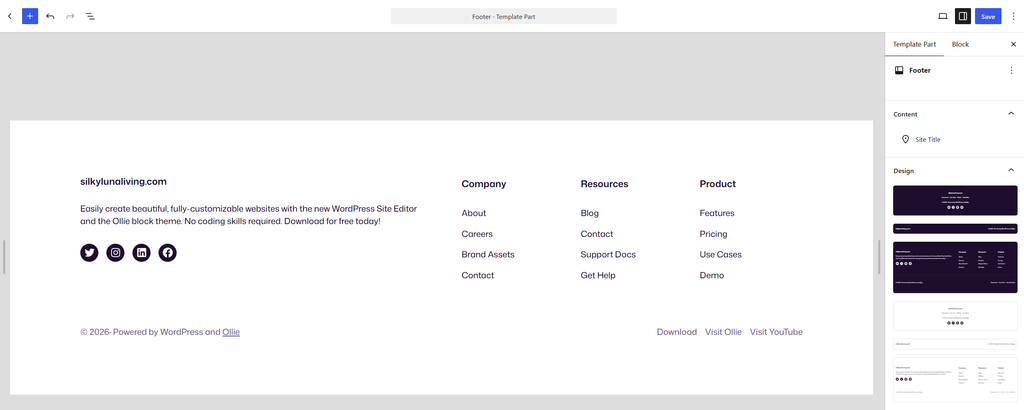
页脚footer的编辑和页头差不多,你可以选择现成的模板,Ollie总共预置了4个,如果有满意的就选一个,没有满意的就在任何一个基础上编辑,工作同样是删除区块,添加区块,修改区块,设置区块,只是每一个区块的设置和内容各有不同,边设置边预览,没什么技术含量,我觉得我不需要再演示一遍,是在不懂,再看一次前面页头的编辑,然后多操作几次,你自然熟。
页面模板
搞定页头页脚之后,就是网站各个网页中间的主要内容了,因为一个网站有不同类型的页面,所以每一种页面类型wordpress可以设置一套或者多套模板,模板也就是页面的布局,一旦设定某一个类型页面的模板,那么同类型的页面前台格式和布局基本一样,就是内容各不相同,一个woocommerce电商独立站大致包括以下几种类型的页面:
- pages页面
- posts单一文章
- archive文章归档页面,包括文章分类,文章标签页
- 单个产品页面
- 产品归档页面,也包括分类和标签页
- 搜索页面
- 404页面
主要就是这些类型了,我们接下来编辑几个主要页面的模板,所有的页面模板都在Editor的Templates里面。
页面(Pages)模板
页面通常是首页,about页,privacy页面这些,我们看一下editor的模板里面有多个page模板:
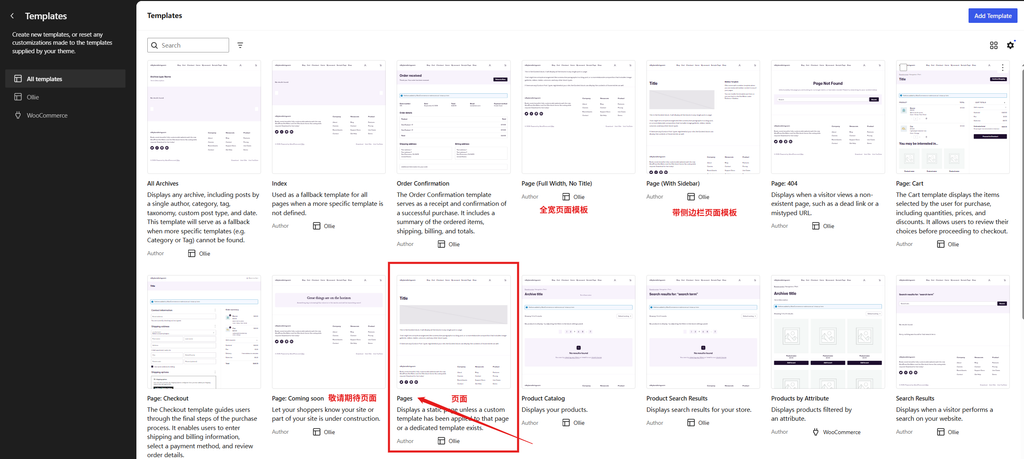
我都用文字标明了:
- 全宽并且没有标题的页面,就是占满屏幕,左右两边没有空白,现在有些大型网站用的这种,如果你不想整个页面全宽,你可以不改这个模板,但是我们的首页需要用到这个模板,因为首页通常不显示页面标题,最少我们不会用到和其他页面一样的标题结构,所以首页需要用这个模板。
- 如果首页用这个模板,那不是首页内容全宽了,不要担心,到时候编辑首页的时候,我们把区块的宽度设置成网站内容宽度,内容自然不会全宽了。
- 带侧边栏的页面模板,这个很多时候用不到,现在的页面很多很少有侧边栏了,如果你喜欢用侧边了就从这个模板开始编辑吧。
- 敬请期待页面模板,在网站还没上线的时候可用这个模板,或者下次你要大改网站用,不用改。
- 页面,这个就是主要的页面模板,以这个为例来改。
点击Page模板进入到编辑界面:
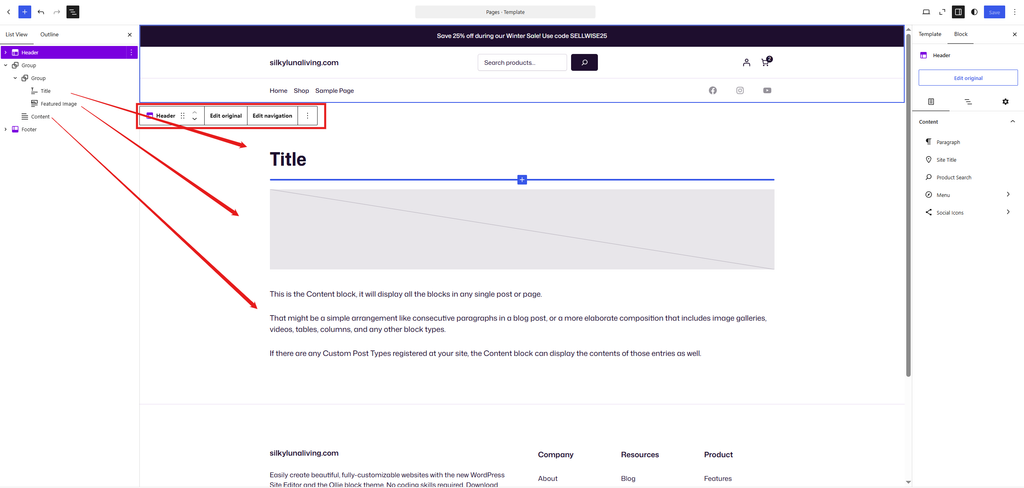
如上图所示,页面模板其实挺简单,就是几个部分,页头、标题、内容和页脚,页头就是我们前面修改的页头,页脚自然也是,这就是通用性,页头页脚只要运用到任何模板,你只要在也投和页脚模板是修改一次,全局有效。然后标题和内容,其实我觉得这个页面模板也没什么改的,内容区块到时候就是显示每一个页面自己的内容,格式都差不多,当然你可以调整标题大小背景这些,修改这些资料就是上面的区块设置,选中区块,在右侧的block里面设置。
调整标题
我们来给标题增加一个背景:
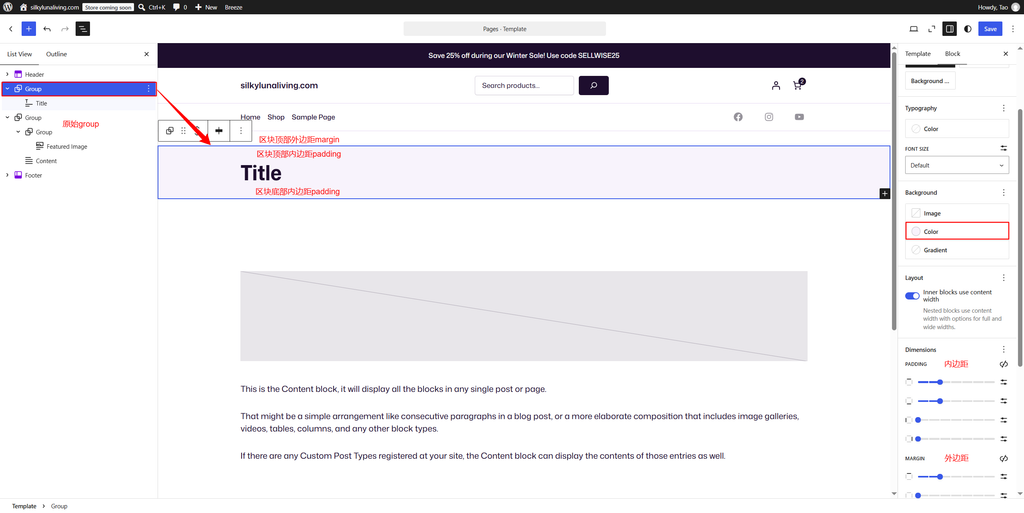
我们来看图,我给title增加了一个背景,并且把标题放在更上面,信息似乎比较多,不要着急,我们一个一个来解答:
- 首先我们把标题单独放到了默认Group外面,并给Title单独套了一层Group,就是红框蓝色的这个,title放外面很简单就是拖曳,拖动区块前面讲过,直接按住就能拖动到想要的位置,至于套一层group,我们就是在想要的位置添加一个group区块,然后把title拖到group里面,这些都没什么技术含量,就是点点鼠标。
- 给title增加一个背景,看右边background就是修改区块背景,不过这个背景是赋予标题外面group的,蓝色背景的group说明已经选中,所以我们当前看到的右边backgroud实际上就是外层group的,背景可以是图片,也可以是颜色,还可以是渐变颜色(Gradient),我简单的设置了一个颜色,中间就很明显了。
- 调整标题的边距,让内容看起来不那么挤,首先说一下:padding是内边距,margin是外边距,看右边,可以分别调节上下左右的内外边距。看中间栏的group和title组合里面,我单独设置了顶部底部的内外边距,很明显内边距是在group内,背景依然在,而外边距在group外面,背景没有了,所以以后你要编辑任何一个区块的边距就可以调整内外边距。
如果要给title改颜色和字体需要选中title,然后调整颜色和字体,看下图:
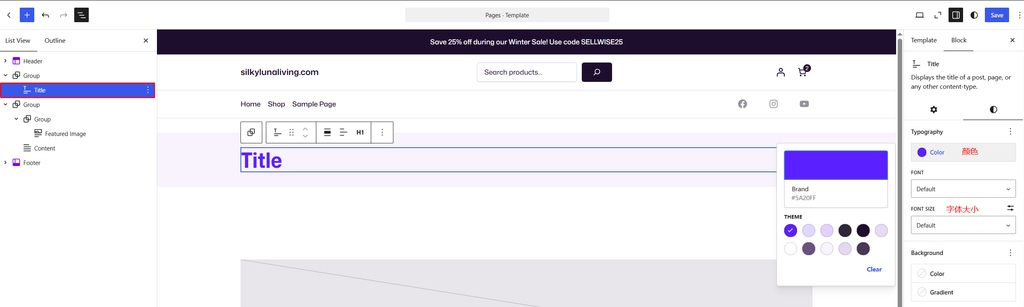
看到现在左侧列表中Title区块变成了蓝色背景,说明选中的是title区块,然后在右侧设置调整颜色大小,背景等。
页面Feature Image
这里有个feature image,通常页面是不需要的,这个就相当于页面的一个招牌图片,在文章中非常重要,相当于一张图可以了解到文章的基本内容,但是页面不需要,页面大多时候是网站的功能页面,所以实际上这个是可以去掉的,你不去掉也行,页面中不设置feature image就自然不显示。
增加面包屑(breadcrum)
但是我们可以给页面增加一个面包屑(breadcrum),面包屑就页面路径,通常可以放在标题上面,比如我网站面包屑是这样的:

添加面包屑区块如上文说的点击加号来添加,我准备把面包屑放title上面,同一个group中:
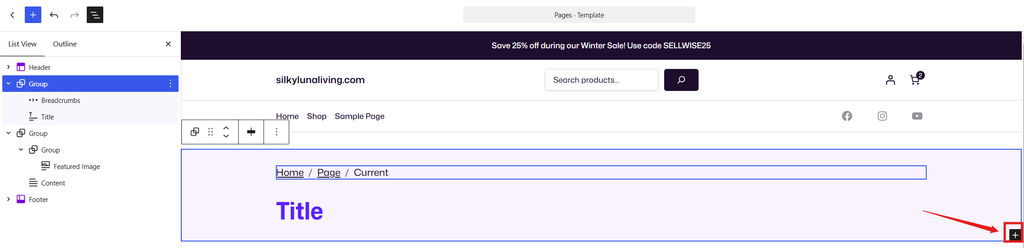
还是选中同一个group,然后在左下角点击加号,搜索breadcrumb,就会出现区块,通常有两个,一个是通用的breadcrumbs,一个是store breadcrumbs:
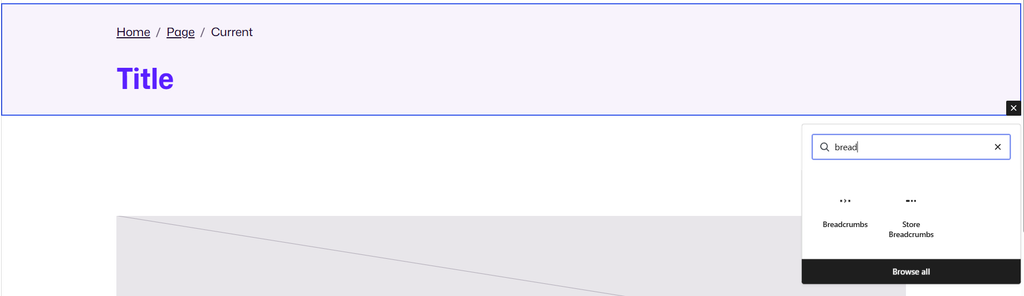
点击breadcrumbs,就可以在当前类型的所有页面显示这个路径了,然后要调整面包屑的字体颜色同样是选中区块右边设置block:

保存,查看一下前台效果:
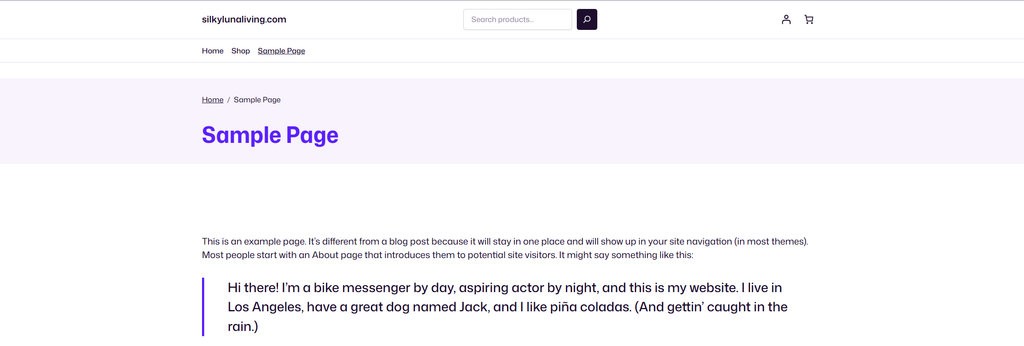
这是sample Page,刚刚我们要的效果是不是出来了,页面模板这样其实已经足够了,之后的内容就到Pages具体的页面中去修改,这里只是模板,只负责界面布局。
文章(Posts)模板
页面模板完成,我们来修改文章模板,文章模板比页面模板稍显复杂,不过也不难,最多也就是增加几个区块的事,文章模板不管是wordpress还是ollie都只有一个就是Single Posts,我们先来看看现在的模板:
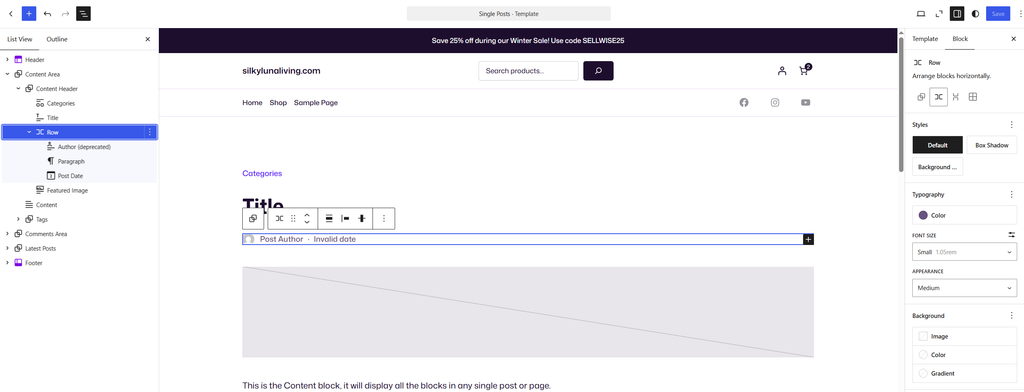
从图片上看,文章多了不少区块,比如Categories分类,作者信息、发布日期,还有comments评论和Latest posts最新的文章。正常来说你什么都不需要改,但也可以增加一个面包屑,参考前文,此处就不再赘述了。其他你想修改的就是颜色字体,背景颜色,边距间距这些了,这些统统都在右边block里面去设置,需要改什么区块就选中哪个区块。
博客文章不适合全宽,所以完全不搞那个模板。
侧边栏和添加新模板
不过博客文章可以增加侧边栏,这是比较常见的,其实对于电商站基本不需要,因为博客文章不是网站的主要内容,当然可以作为一个推广渠道,还有现在大部分用户浏览网站都是手机端了,尤其是上网购物很少有人用电脑,但是有一个侧边栏还是能多增加一些展示的,所以我还是演示一下怎么增加侧边栏。
在现在的single post模板基础上或者新建一个模板都行,我建议新建一个模板,这样就不会影响现在的模板,一旦这个模板没改好,到时候恢复挺麻烦。回到templates界面,点击右上角Add templates:

点击后要等一会,等所有页面类型都显示,这里有点慢,一开始会显示几个,然后等个10秒8秒才会显示更多类型,这可能是wordpress的缘故,以后肯定会改进,等看到有Single item:Post出现就点击这个:
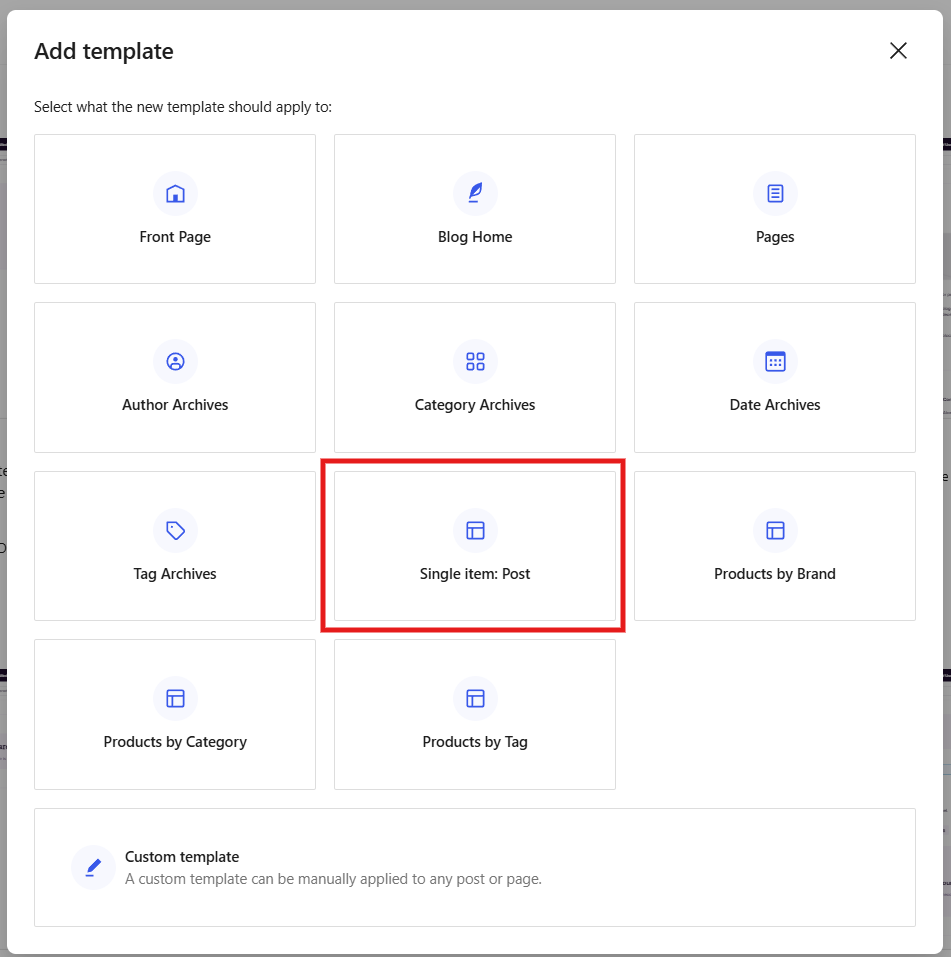
当然你也可以选择Custom template来自定义新创建任何模板,但是点击Single item:Post,里面其实已经有多个不同的模板,只是没展示出来,如下图:
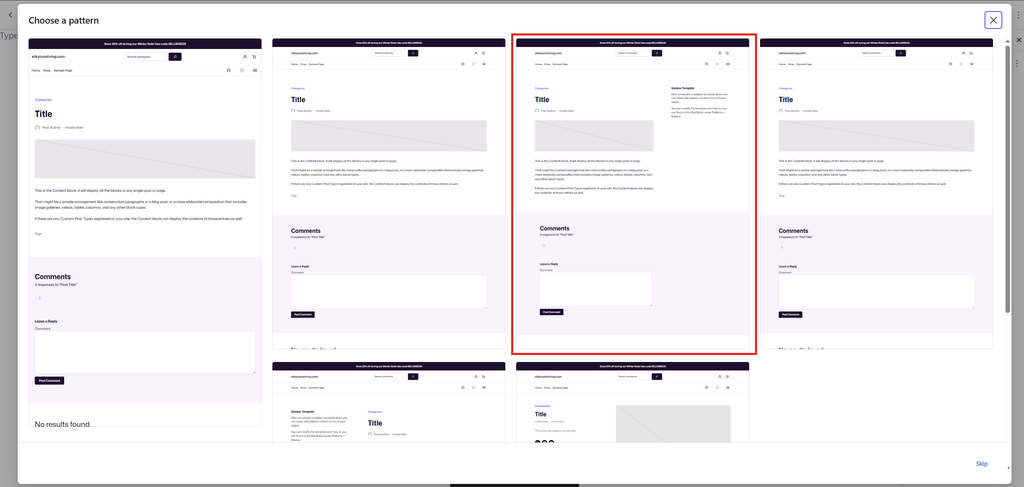
里面有5,6个模板,红框中的哪个就是带右边栏的,就选择这个吧,都不用你自己去添加了。往下看,看看带边栏的模板又有什么不同:
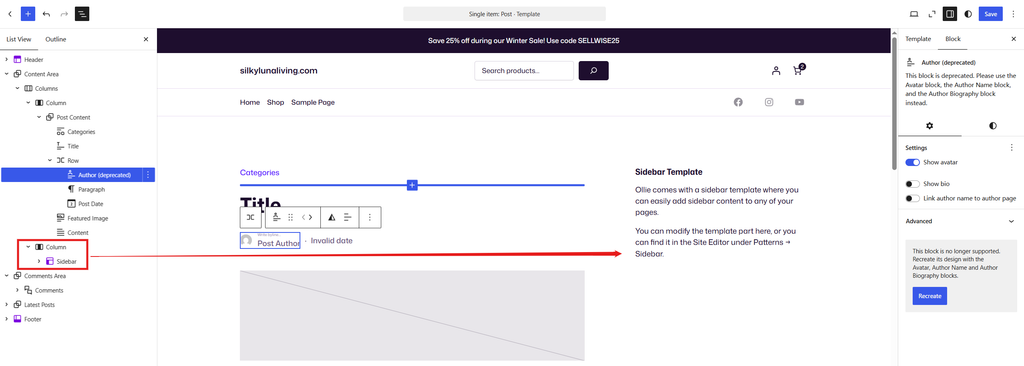
先看边界界面的左侧栏,其实就是把内容通过columns分成了两列,把之前的内容区块放在左边区块,把右边栏放在右边区块。我简单介绍一下一些编辑操作:
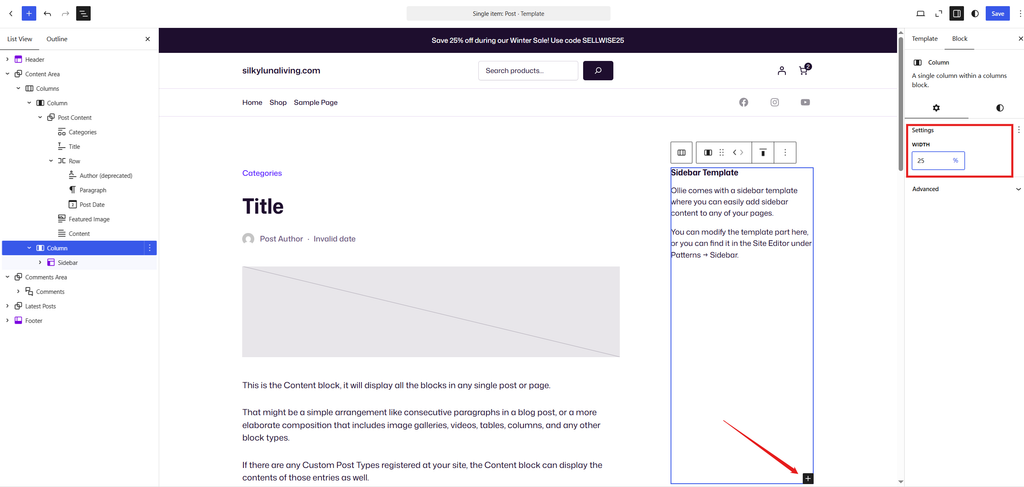
- 修改Columns分栏的宽度,默认两列宽度分别占内容的2/3和1/3,也就是66.6%和33.3%,选中任何一列,右侧就会出现width设置,修改成你需要的宽度比如下图25%,记得把另外一列设置成75%,总之保证100%宽度,不然前台内容会多出不少空白
- 要给侧边栏内增加新区块,选中第二列,点击右下加的黑色+按钮,添加需要的区块,这里的侧边栏会通用到所有文章,比如某一个促销节,在这里放置几个banner是很不错的,一次添加,所有文章页面生效。
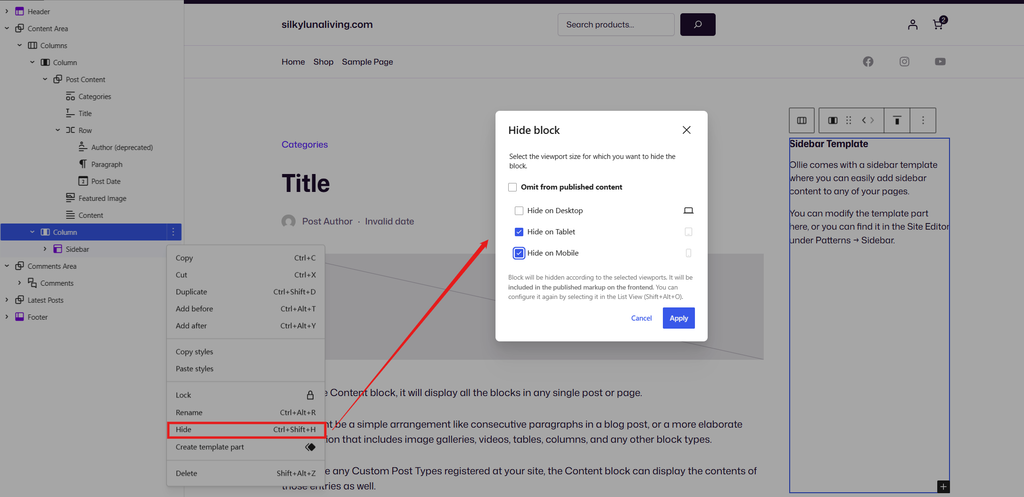
- 如何在移动设备上隐藏侧边栏,大家都知道移动设备大都是竖版内容,如果再加个侧边栏会很影响界面,不仅很挤,而且内容会非常窄,所以移动设备有必要隐藏掉,那也不难,选中当前column,点击右边竖排三点(⋮),就有隐藏按钮,选择平板和手机隐藏保存就好了
这样手机端就不显示了,可以切换看一下不同设备的效果:
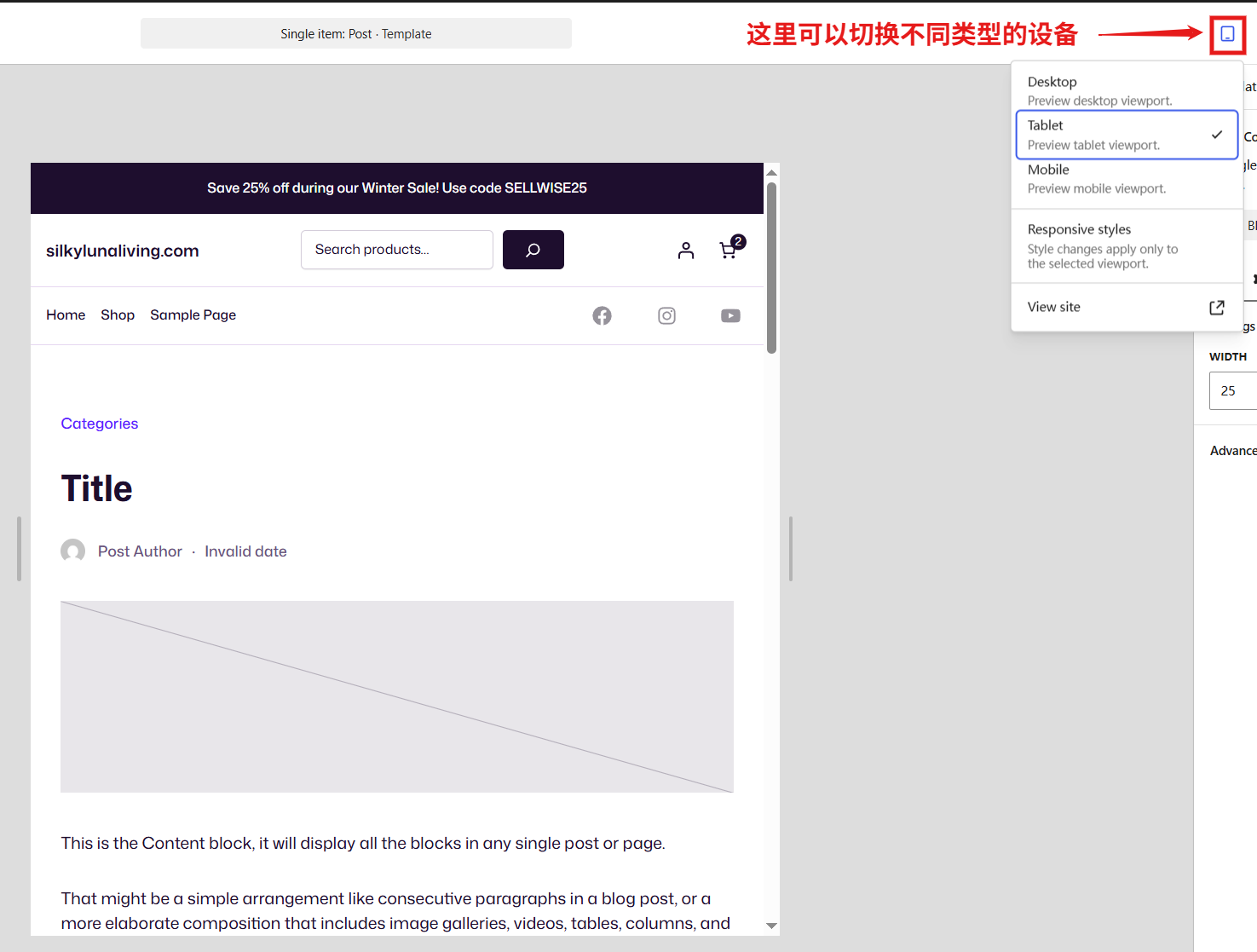
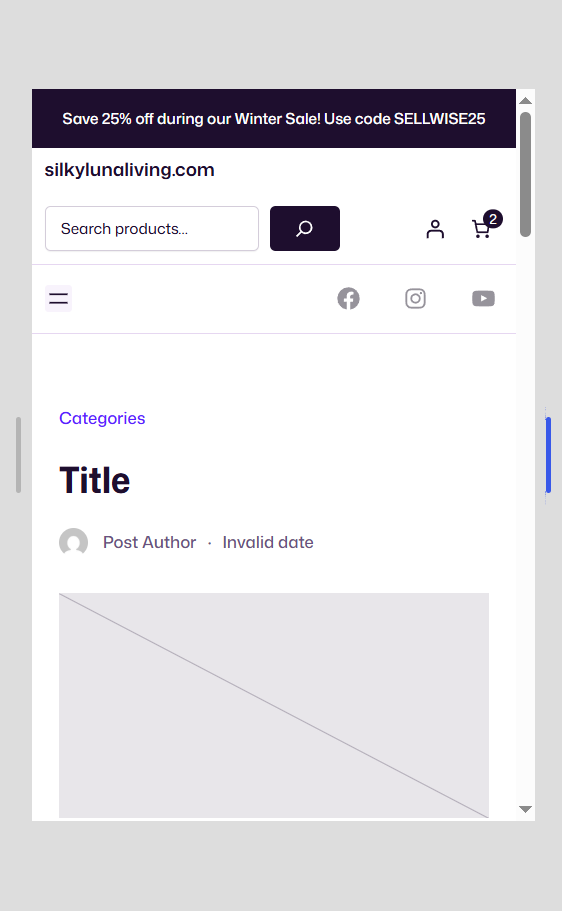
一直忘了说,现在的WordPress Block editor是支持多类型不同尺寸屏幕的,一个地方设置,多端生效,这叫响应式设计。
文章分类模板
文章分类模板叫All Archives,包括tags模板都是和这个通用。
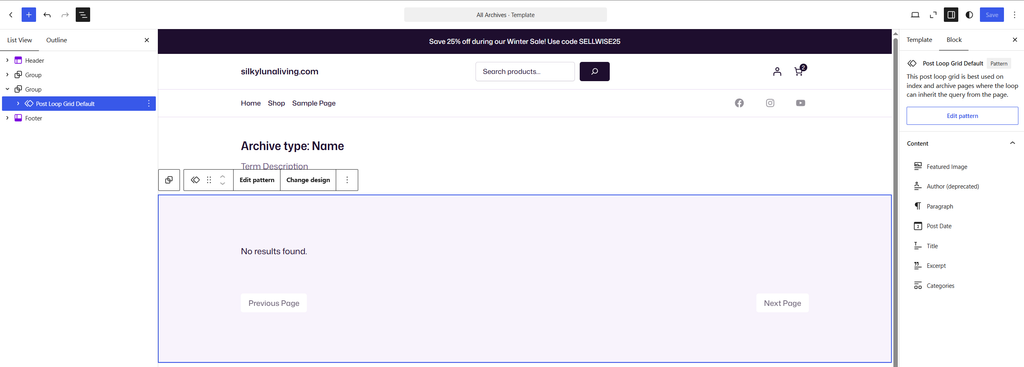
这个模板没什么需要改的,目前因为没有任何文章,所以列表中也是No results found,以后你熟悉了,希望不同排版,你再慢慢来调整这个吧。
这几个就是网站页面主要的模板,接下来就是商店的一些模板。
WooCommerce各个页面模板
Woocommerce的页面模板主要是产品详情页和产品分类页面。
单一产品模板
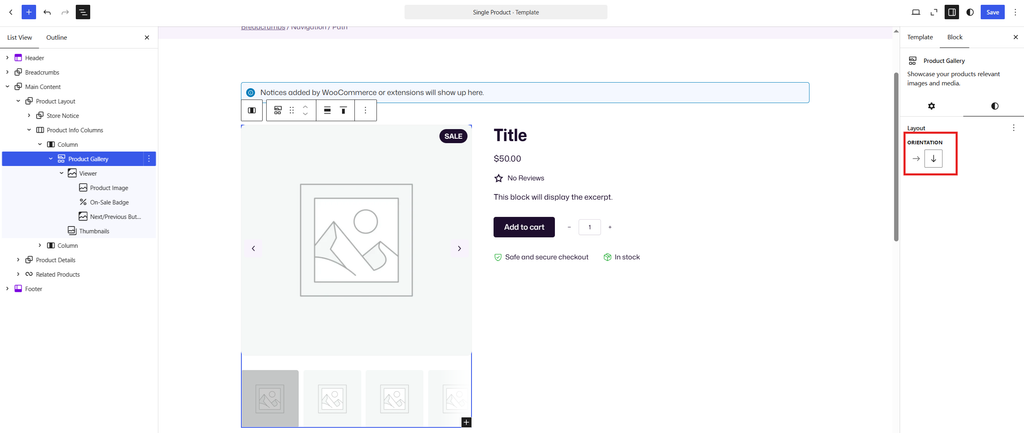
Single Product就是单一产品模板,也就是产品详情页,以前的woocommerce的产品页面是跟随主题固定了布局的,现在你可以自由调整,做出非常现代美观的界面了,来看看吧:
修改产品图片布局
先看图片和基本信息,图片现在是大图和缩略图上下结构,其实可以调整成两列的,也就是缩略图在左边,右边是大图,我们选中Product gallery,然后再右侧block中切换到样式(黑白半球的图标)标签,点击Orientation的箭头改为横向,然后把Product gallery的两个区块Viewer和Thumbnails拖动互换位置如下:
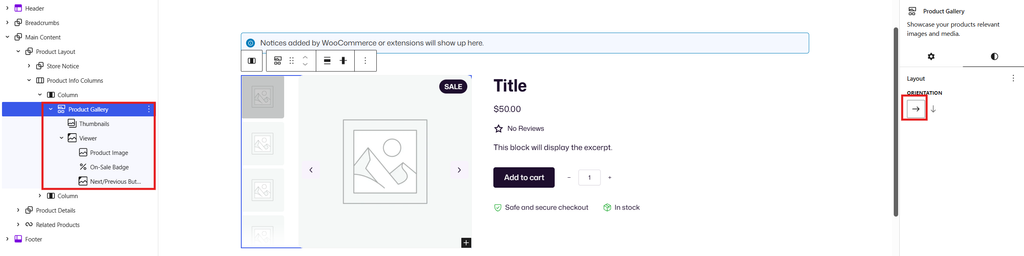
这样就显示为大部分主流的电商网站界面排列了,这样也是最自然的。
但是目前看你起来你会发现图片部分占比太小,能不能做得宽一点,有办法,其实产品图片和基础信息是一个columns的两列,从左侧的区块页表你也看到,这个两列区块叫做Product info Columns,只要把图片这列的宽度调大一些就可以了,选中图片列:
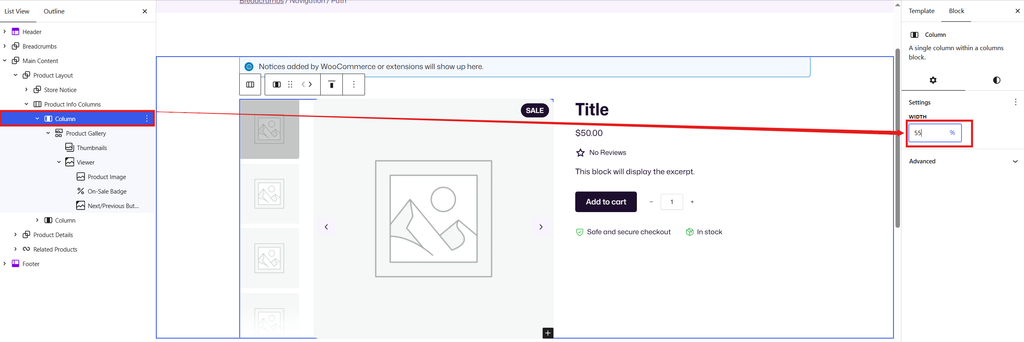
图片上我把图片的宽度调整成了55%,就是说图片占了内容宽度的55%,看起来更舒服了对吧,怎么调就随你自己,另外那一列可以不懂,默认就是自适应。
往下看产品详情,产品详情是传统的放在图片和基础信息下面,你可以随意拖动这个区块放在任何位置,甚至像很多现在很多现代化的电商网站,产品详情和基础信息放在同一列,比如Etsy,其他每一个区块其实你都能自由摆放,拖动区块我就不多说了,前面介绍太多了,自己直接拖动摆放就行了。
产品详情页大致就是这样了,改动都随自己需要,非常自由。
产品类目列表模板
产品列表模板是product catalog,其实编辑方法和其他模板逻辑一样,只是目前产品类目列表页面不是带侧边栏,我觉得应该设置一个左边侧边栏,这个左边栏不同于文章的右边栏,产品列表的左边栏主要是做一个产品过滤器,我们来看看。
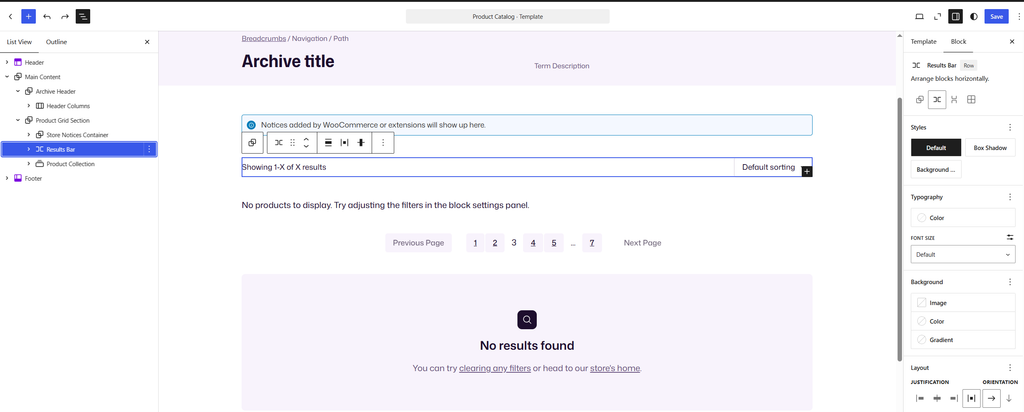
这是没有过滤器的产品列表界面,我们来加一个,方法仍然是添加一个columns区块,然后左列小,我们还是设置成25%,右列大,然后把现在的产品列表放右列,左列添加一个产品过滤器:
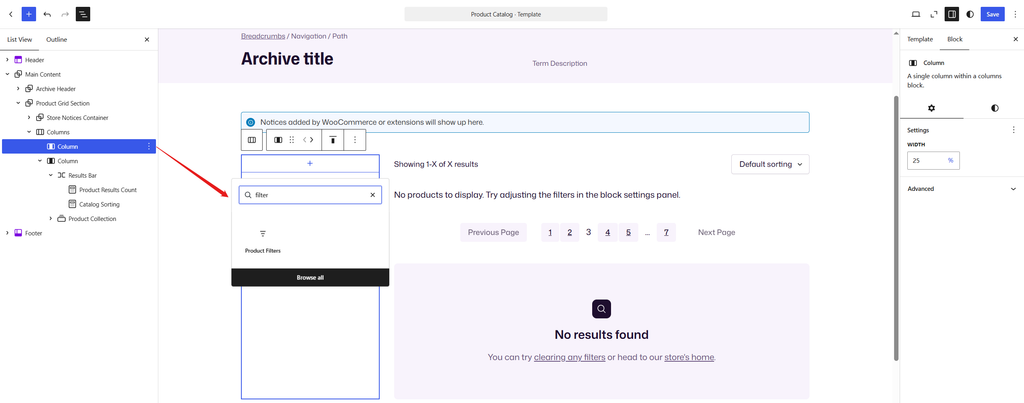
点击Product Filter就可以添加产品过滤器了:
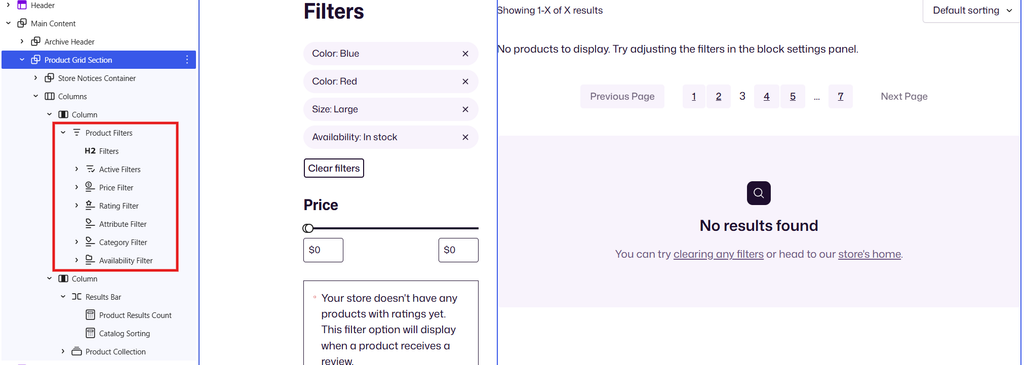
增加产品过滤器是非常不错的一个功能,这样用户筛选产品也更加方便。
checkout和cart模板
Woocommerce还有另外两个特殊模板,不过这两个模板我觉得都不需要怎么改,大家直接点击进去自己调整或者增加区块吧。
其他模板
还有index,404,搜索结果页面模板,这些都按照默认即可,如果你自己有什么想法基本上就是三件套,删除,添加,编辑区块来使得页面更加独特,更符合你自己的需求。
其实讲到这里,你会发现不管是页头页脚还是任何一个页面的模板都是一套逻辑,就是更改区块以及如何摆放区块来编辑页面的布局。
本文内容确实比较长,也是希望大家能看得懂,其实有视频可能更直观,但是做视频耗费太大,因为录视频过程中肯定经常出错,所以先看看图文吧,视频以后看有没有机会。接下来还是继续这个系列。
版权声明:本文原创文章,首发于青松跨境B2C,版权所有,未经允许,请勿转载!
转载请注明:如若转载,请先取得同意,然后注明原文链接,写点东西不容易啊。


发表回复