


独立站搭建完成后,有一件事是必须要做的,就是保证网站的打开速度快,网站慢,没人会喜欢,搜索引擎也不喜欢,你根本排不上名,很多做外贸的朋友听到优化这件事就觉得那是技术活,并不是,跟着我这个文章走,保证你也能做好优化,网站开启速度肯定飞快。
目录
优化前的基础条件
其实网站的速度包括多个维度,先是基础条件,基础条件又有以下方面:
- 主机,主机算得上是网站的基础设施,这个不求多好,但也不能太差,共享虚拟主机(web hosting)或者全托管主机都行,如果是虚拟主机还是选择老牌一点的,比如SiteGround,Hostinger,Bluehost这些,全托管就无所谓了,那可都是比虚拟主机高一个等级的了。
- WordPress本身,WordPress作为CMS管理系统天然就有着比纯静态网站慢的天性,但是它本身轻量,虽然算不得那种秒级,但也是中上的速度了,还有门槛低,所以全球用户最多,尤其是7.0以来,可以明显的感受到速度的优化,前后台都是。
- 主题和插件,不要随便装插件,按需安装,主题要用那种非常轻量的专业主题,比如Astra、Generatepress、Kadence、Blocksy、Ollie这种,代码简洁,而且都有免费版,对于中小网站免费版就行,还省了主题费,要升级也可以直接升级,功能远超一次性付费那些主题。
以上基础条件相信随便一个自建独立站的都能做到,只是很多人不告诉你,甚至给你推荐一些乱七八糟的主机或者主题。
主机优化
作为外贸独立站,虚拟主机(web hosting)和全托管主机的站点,商家已经做配置好了环境和优化的,这一步大家可以不用管,有问题也可以直接找主机商
如果有人真的去买VPS或云主机搭建独立站的话,那样要自己配置整个底层环境的,可以去看我的VPS建站教程去,或者网上找那种一键宝塔的,其实腾讯云真的有那种专门提供给跨境电商的轻量云服务器。
用插件(LiteSpeed Cache)WordPress站内优化
WordPress站内优化,通常是对wordpress本身做优化,虽然它比较轻量,但是还是可以更加优化,通常都是安装缓存插件来完成,比较有名的通用插件是:WP fastest Cache, Litespeed Cache等等,都是免费的,都很非常有效的提高网站的开启速度。
我比较习惯的是使用Litespeed Cache,如果你的主机商使用的是Litespeed webserver的话,那这个效果更好,比如Hostinger,Chemicloud,GreenGeeks都是litespeed,而SiteGround和其他全托管主机大都自己开发了缓存插件,我就以Litespeed Cache为例,注意这个插件也是通用的,任何wordpress网站都能用。
开启QUIC.cloud的服务
首先我们Genenral这里开启QUIC.cloud的服务,这个主要是方便之后压缩图片,非常有必要,直接注册一个账号就行,不难的。
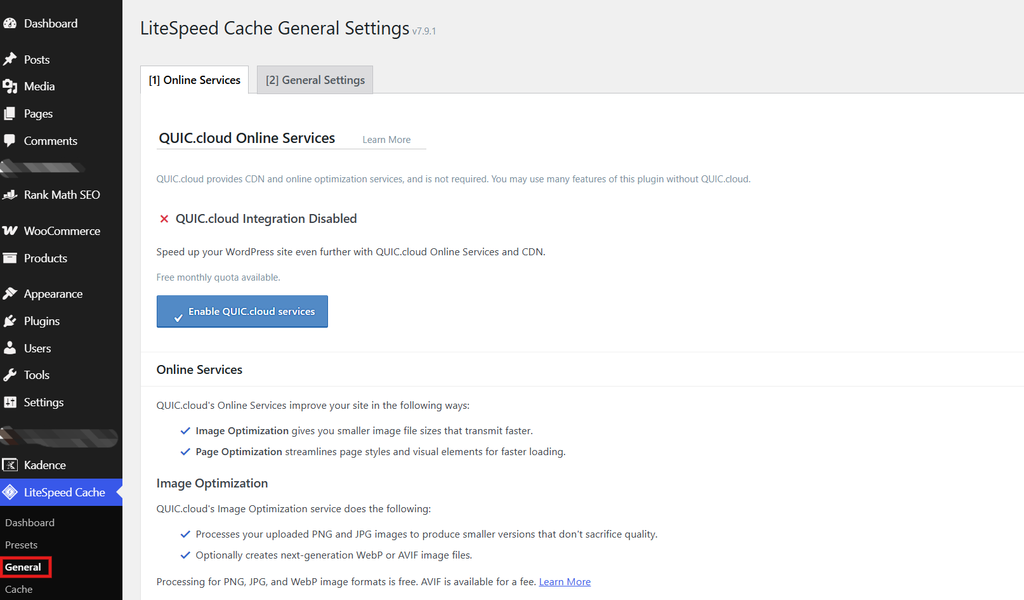
点击Enable按钮,在弹出的页面等一会需要你登陆的时候直接注册一个账号就行,不难的。
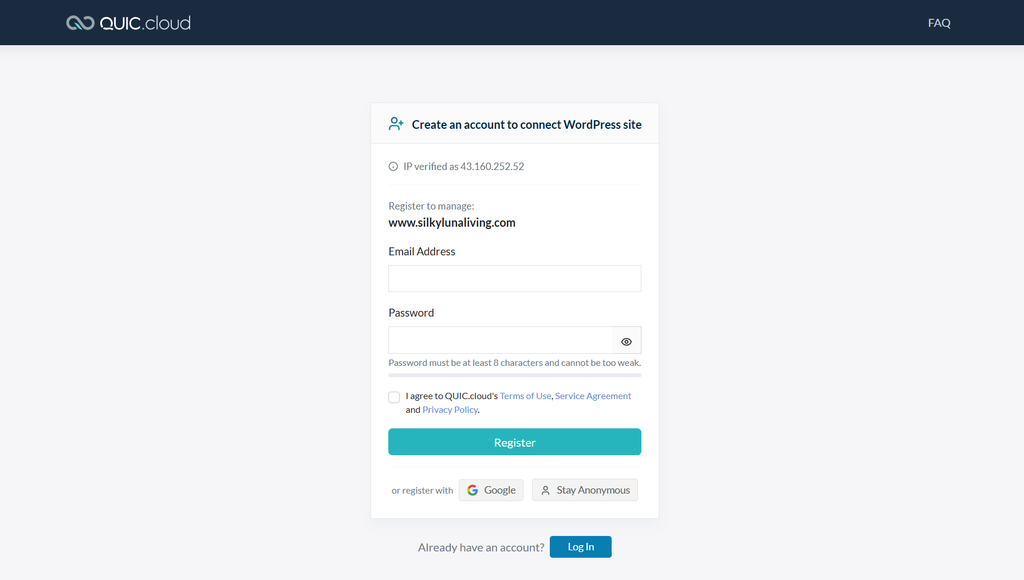
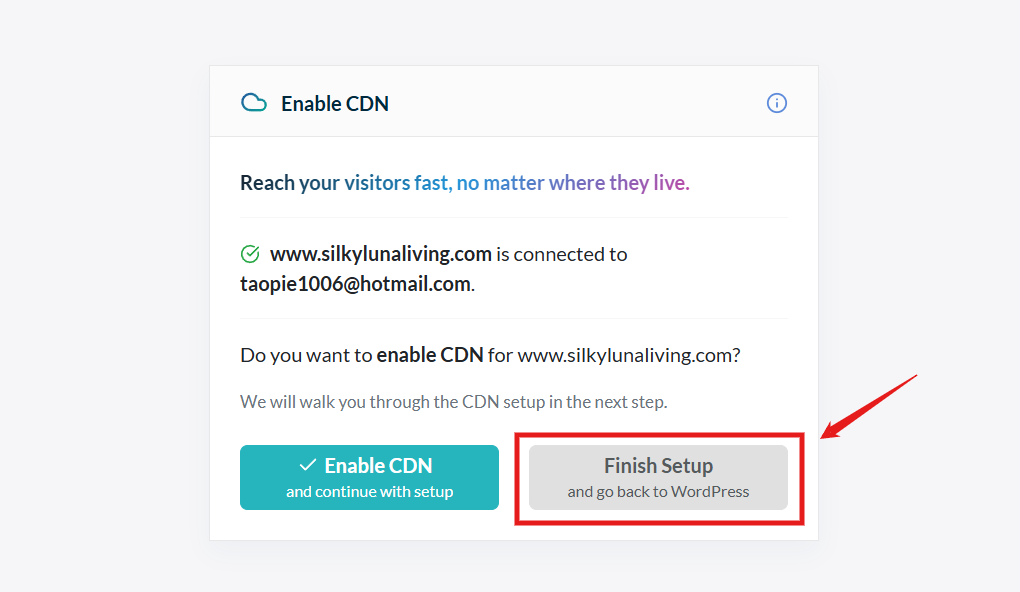
登陆后,应该自动会给你设置一下,要等一会,然后弹出Enable CDN,但是不要点击Enable CDN按钮,要点击Finish Setup,CDN后面会讲到,我们不用这家的,这家的额度有限,其实价格不高,但是有cloudflare这尊大神在,我们用cloudflareCDN就行了。
点击玩Finish会自动回到你的wordpress后台页面,
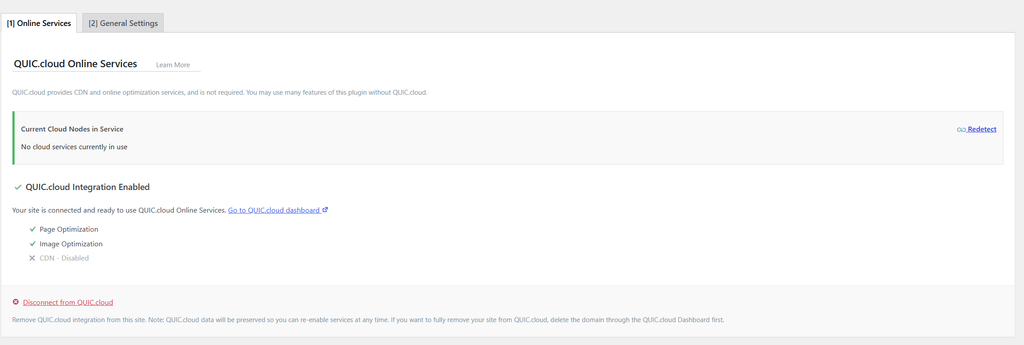
这样就表示开启了QUIC.cloud的服务。
一键配置或者导入我的设置
接下来其他配置可以一键设置,官方有5个预设,选择推荐的Advanced这个就行,适合大部分网站。
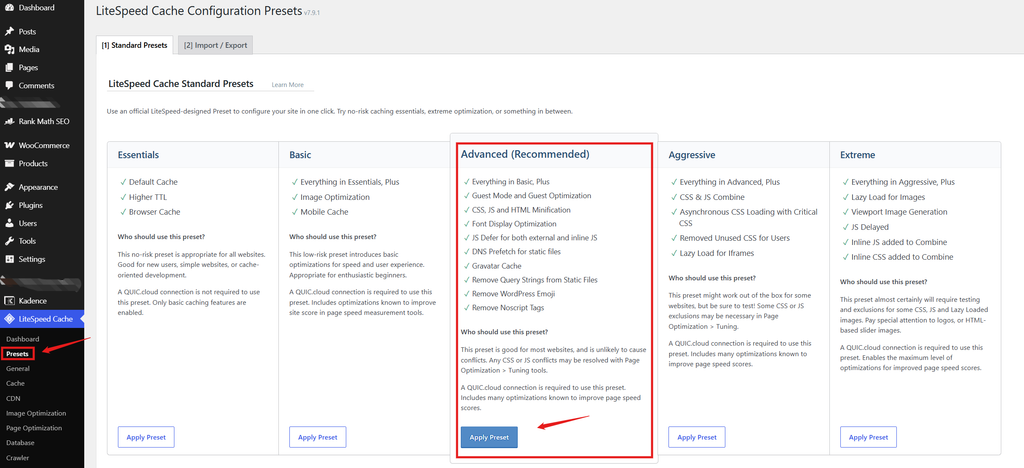
不过我自己用这个插件用得久,调出了一套不错的的设置,直接在这里下载然后导入,我这套设置非常稳定。
导入位置也在Presests里面,看到Import/export吗,点击这个标签,如下图:
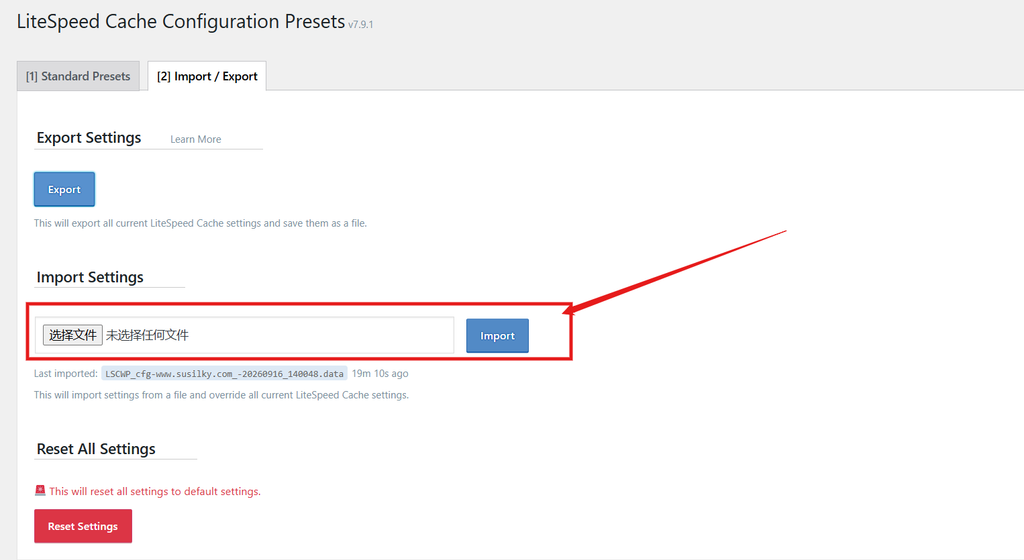
选择刚刚下载的配置文件,然后点击import就行了,不过要注意的是在General里面:
- 最好是不要开启Guest Mode,当然你可以试试,如果没问题更好,是有优化的,Guest Optimization我每次打开都出问题,大家自行测试。
- 填写你的服务器(主机)IP,可点击蓝色那排文字,或者在你的主机后台里面可以找到。
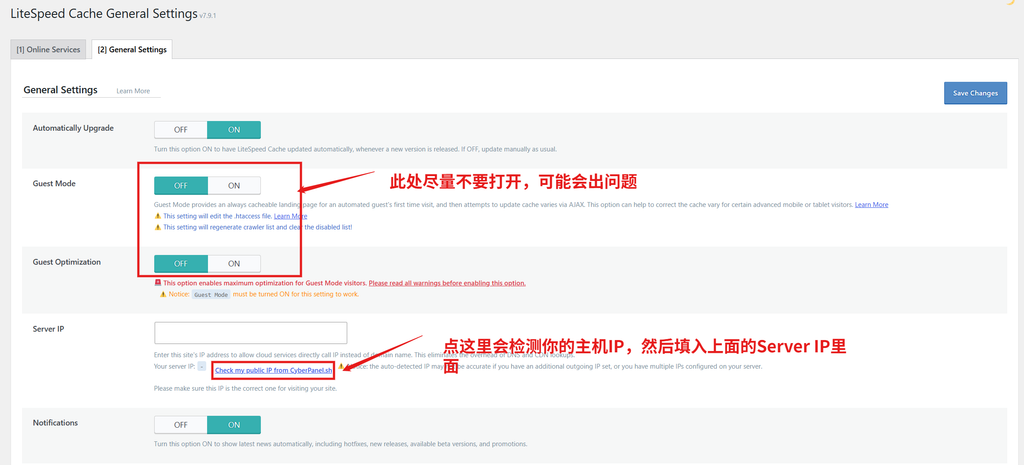
其他的都可以不要改,记得保存。
不过,还有个就是对象缓存问题,叫Object cache(对象缓存),可以对wordpress起到很不错的速度优化,有些主机没有,起步的虚拟主机基本都没有,也就不用管,如果有的话,看下面。
对象缓存
比如Hostinger的主机套餐种Premium不带Object cache(对象缓存),但是他们的Unlimited套餐就带有,其实价格也高不了多少,也就$3.99/月
对象缓存在Litespeed Cached的Cache设置里面,Object就是了:
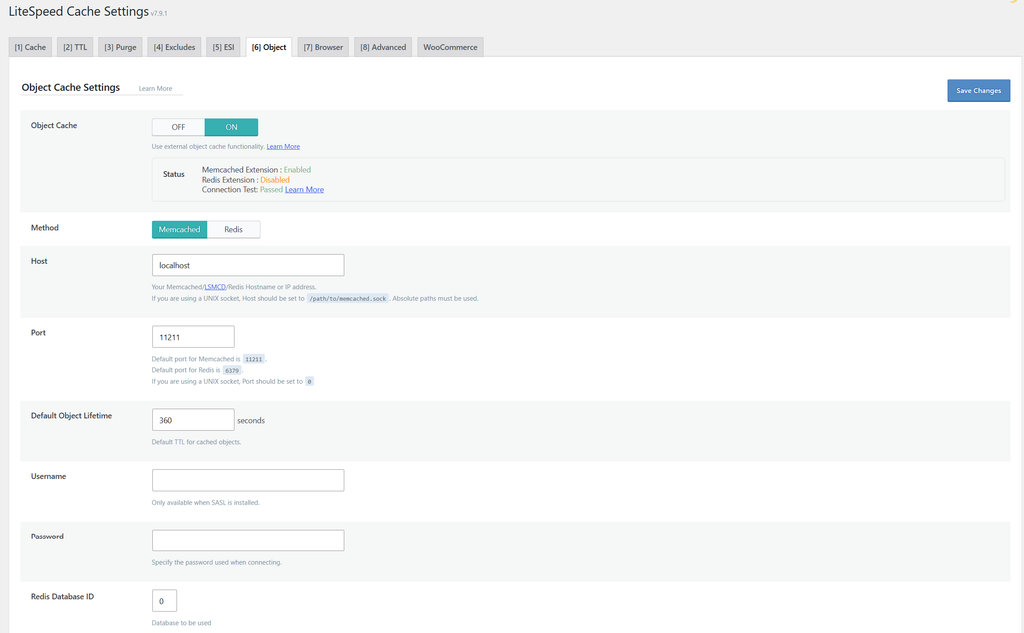
对象缓存通常有两种,一个是Memcached,一个是Redis,这里可能需要输入你的主机对象缓存的用户和密码,也就是Username和Password,有些不需要,如果这个位置的Connection Test不是passed,就要询问你的主机商了。
Cloudways的Breeze插件
如果你用的Cloudways建站,就不需要用Litespeed Cache了,他们有自开发的插件叫Breeze,如下图,你直接选择Advanced就行了。
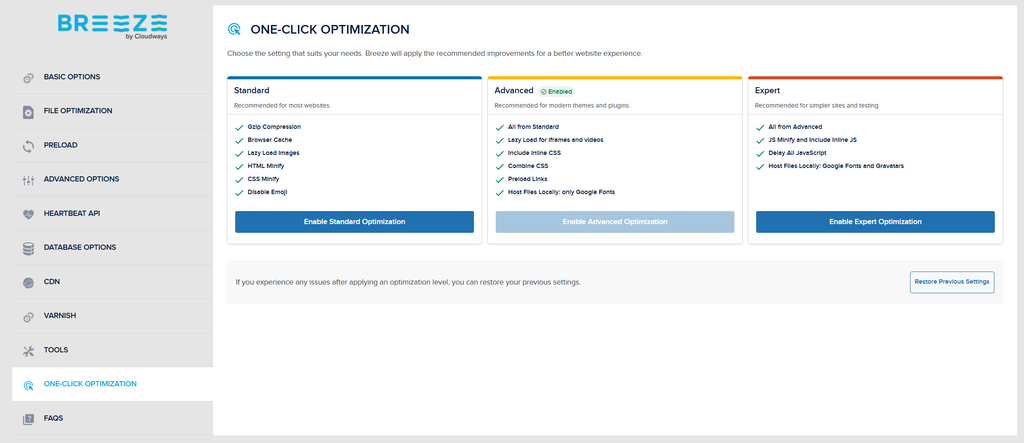
其他主机如果有自开发的缓存插件都不需要单独安装Litespeed cache,功能基本差不多。
WordPress站内优化完,其实你的网站在服务器(主机)所在地的打开速度是很不错的了。
但是做跨境电商,可能的客户来自五湖四海,所以你肯定希望全球打开的网站都有不错的速度,那就用CDN吧,也叫全球分发网络,就是把你网站的页面缓存到他们全球服务器,然后客户访问你的网页,他们就会从离他们最近的地方调取你的页面数据。
Cloudflare CDN全球加速
全球第一的CDN服务商是Cloudflare,被称为赛博善人,免费版量大管饱,要用他们家的CDN,首先你的把你的域名放在他们服务器托管,你不要管原理,只要跟着我的步骤来。
转移域名服务器并连接域名
这个也很简单,先去你的域名商后台,如果你是在主机商处购买的域名,那就去主机商后台,也有域名管理的地方,找到DNS管理,比如我是用的NameCheap,后台是这样的:
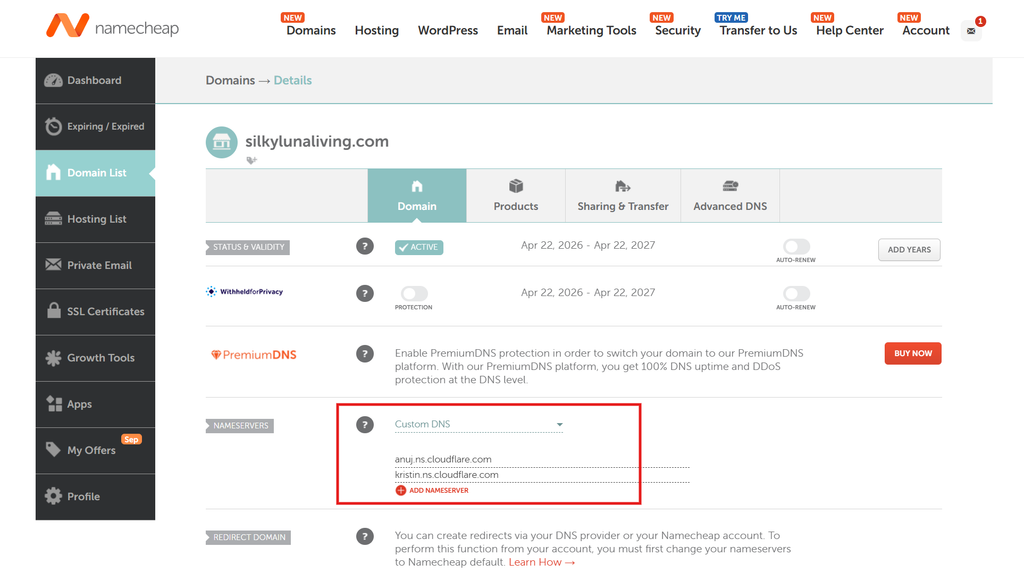
找到NAMESERVERS,然后把域名服务器改成Cloudflare的域名服务器:
anuj.ns.cloudflare.com
kristin.ns.cloudflare.com
两行都要填,转移完成域名服务器,你还需要把域名添加到Cloudflare后台中:
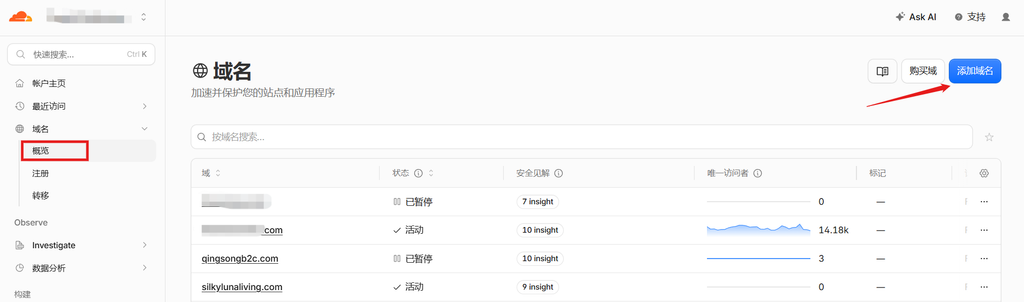
依次是,域名-概览-点击按钮添加域名,
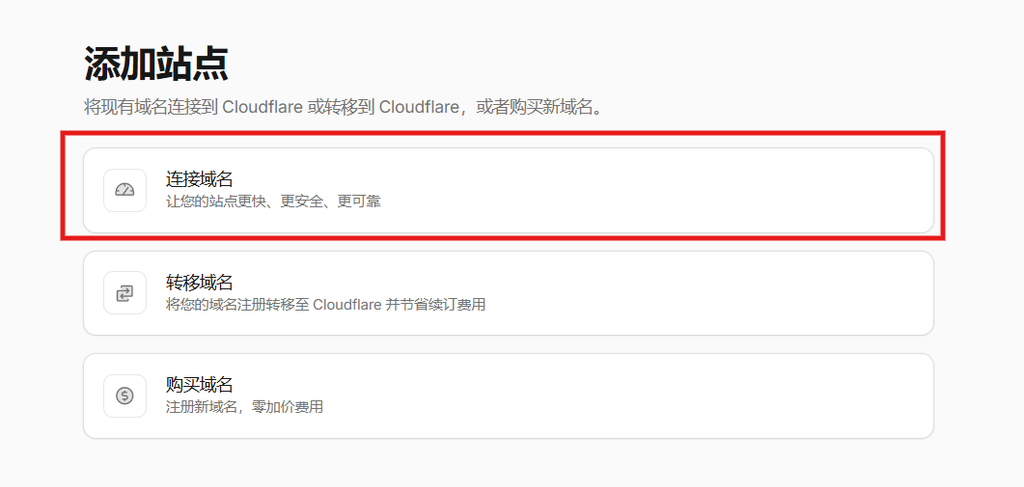
在接下来的页面选择连接域名,不是转移,转移的话以后你的域名续费也会在cloudflare,当然如果cloudflare费用更低可以转过来。
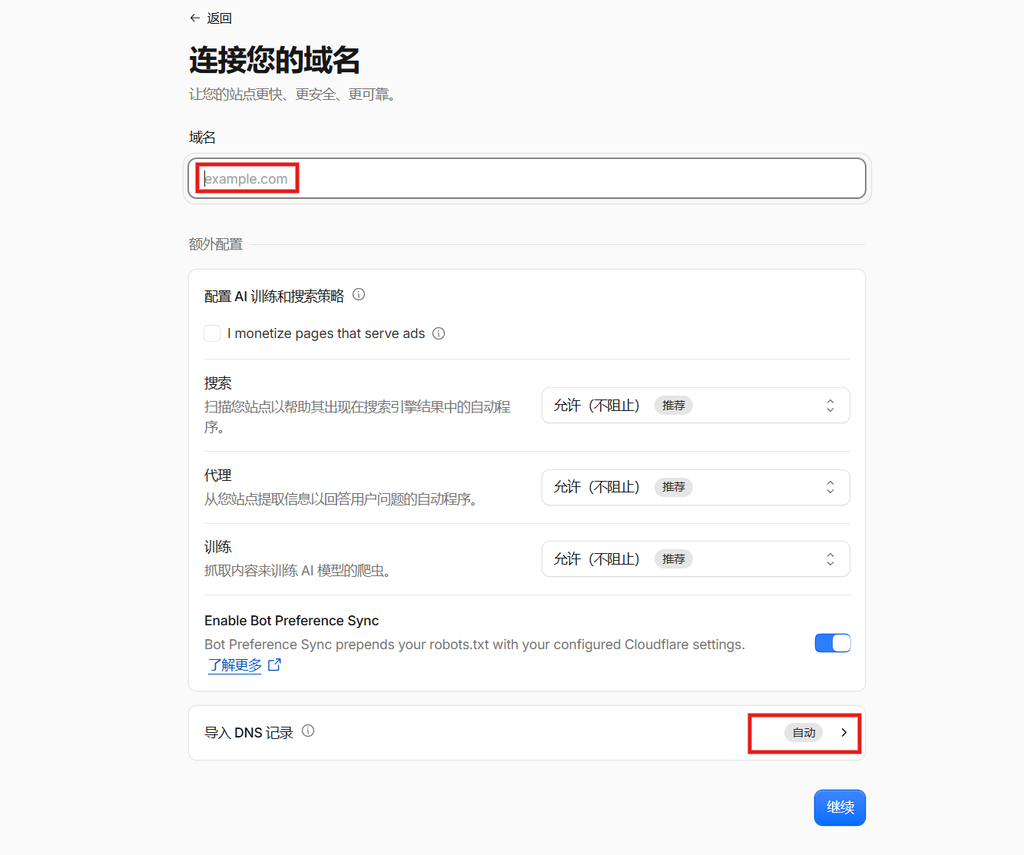
基本上什么都不需要改,输入完你的域名点击继续就会被添加进来,你的DNS记录也就是A记录,CNAME记录都会自动转过来的。
自己更改DNS记录,可以返回域名列表中,点击刚刚连接的域名,然后在左侧就有DNS菜单,下图:
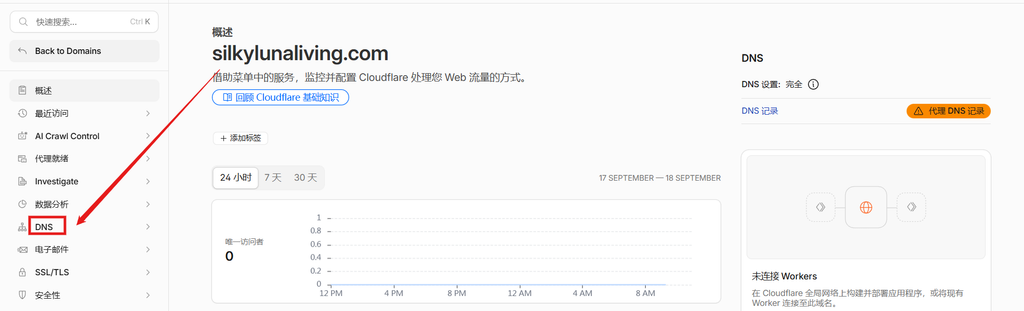
点击DNS菜单的子菜单记录,
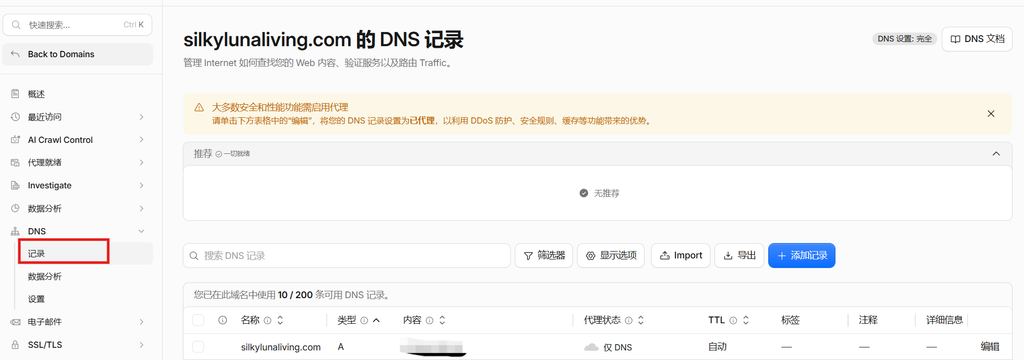
就可以自己操作添加各种记录了。
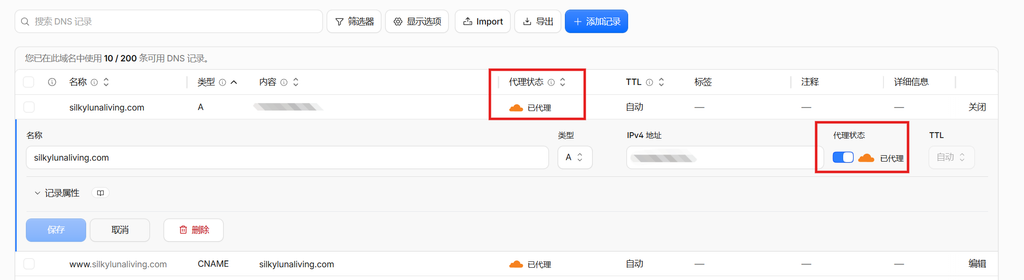
要用Cloudflare CDN,就要让你的网站的流量走他们的代理,那就是在DNS的一些相关记录代理状态中开启橙色云朵:
速度和缓存
依旧是在域名列表中点击你要设置的域名,然后进入域名的管理和设置。后台可能有很多相对比较专业的东西,对于新手可能不太懂,所以我也不建议大家过多设置,只要设置速度和缓存就行了,其他都保持默认。
速度
直接点击速度,然后转到里面的设置,如下图,红框的域名就是你当前设置的域名,如果你有两个以上的比搞错。
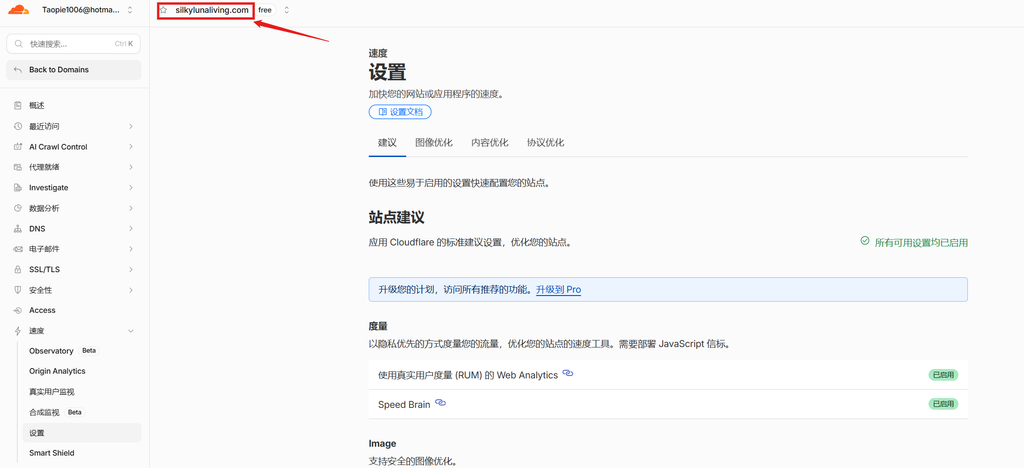
怎么设置呢,很简单,记住以下几点:
- 免费版你能开的都打开
- 但是Rocket Loader™尽量别开,有时候可能会导致出问题
- 还有一些新功能,比如Beta的不确定也别开。
就是这么简单。
自定义缓存规则,排除wordpress动态页面
缓存配置也很简单,都保持默认就是,但是因为是独立站,我们的网站有电商的动态页面,主要是用户登陆页面,购物车和结账页面不能缓存,不然客户会出现登陆不上和不能付款的情况,要排除这些,可以设置一个自定义规则,这里我自己用的一个规则,可以直接使用。
首先创建一个新的规则:
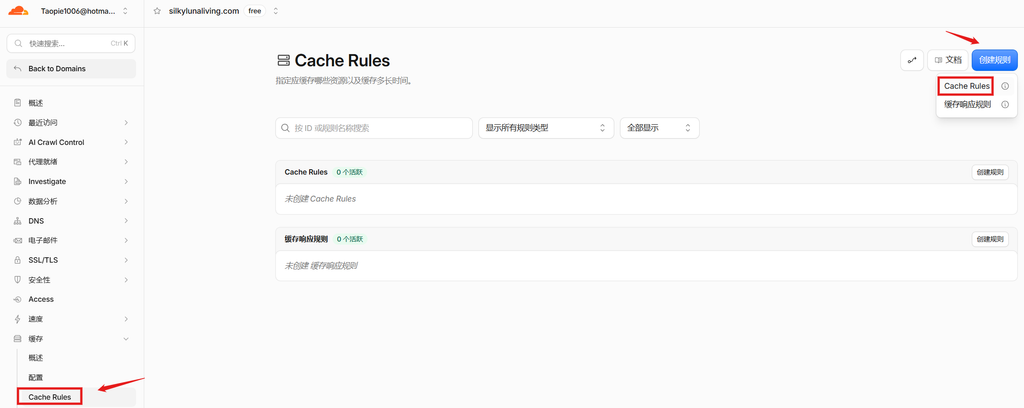
名称可以是:排除wordpress和woocommerce动态页面,名字随便取,重点是你自己要知道是干什么的:
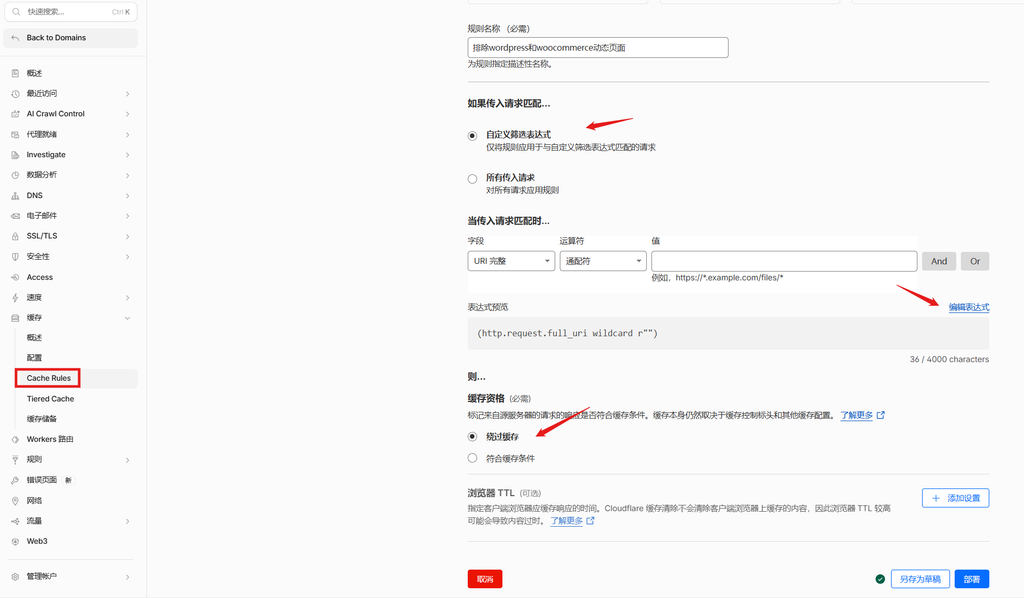
然后根据图中标记来设置:
- 选择自定义筛选表达式
- 点击编辑表达式,也就是规则,看下面,复制表达式规则下面的这些粘贴进去。
- 选择绕过缓存,就是不缓存这些页面
表达式规则:

(http.request.uri.path contains "/wp-admin") or
(http.request.uri.path contains "/wp-login.php") or
(http.request.uri.path contains "/cart") or
(http.request.uri.path contains "/checkout") or
(http.request.uri.path contains "/my-account") or
(http.request.uri.path contains "wc-ajax") or
(http.request.uri.query contains "wc-ajax") or
(http.request.uri.query contains "add-to-cart") or
(http.request.uri.query contains "logout") or
(http.cookie contains "wordpress_logged_in") or
(http.cookie contains "wp_woocommerce_session_") or
(http.cookie contains "woocommerce_items_in_cart") or
(http.cookie contains "woocommerce_cart_hash")
然后点击部署。
对于新手,整个CDN设置就完成了,你的网站速度基本上会起飞了。
结语
其实现在建站的各方面都有非常适合新手的方法,重点是你要去了解,也不需要学习太多的专业知识,并没有想象中的难。
但是wordpress网站切记千万不要乱安装主题和插件,主题选择我前面提供的几个不会错,插件没有必要的不要安装,插件越多,网站肯定更慢,这篇文章基本上把所有关于wordpress优化的点都说到了,而且有操作指南,真不是吹,对于新手小白肯定是有莫大的帮助的。
版权声明:本文原创文章,首发于青松跨境B2C,版权所有,未经允许,请勿转载!
转载请注明:如若转载,请先取得同意,然后注明原文链接,写点东西不容易啊。


发表回复