
在woocommerce shipping物流设置中,首先就是添加派送区域,也叫派送分区,请搭配另外两篇文章一起学习如何进行物流设置:
如果你店铺销售实物需要物流运输,那设置销售区域是必须的,尤其是国际运输,不同地区、不同产品以及不同发货方式的运费肯定是不同的,今天我们就来了解一下在WooCommerce中如何设置发货区域。
Shipping Zones
运送区域Shipping Zones是WooCommerce2.6版本引入的一个概念,这个区域当然是指一个地理上的区域,可以是大洲,国家,地区,也可以按照邮编来划分,总之怎么样设置按照你自己的习惯和要求。客户仅看到适用于其地址和相应区域的物流方式, 每个客户只能匹配一个区域。
你可以根据需求设置多个运送区域,每一个区域可以设置多个运输方式,例如以下:
| ZONE NAME | REGION | SHIPPING METHODS |
|---|---|---|
| Local(本地) | Guangsong ZIP xxxxxx | Local pickup |
| Domestic(国内) | 中国境内 | Free sHIPPING |
| Asia(亚洲) | 亚洲国家和地区 | Flat rate shipping |
添加Shipping zones
一开始你需要在WooCommerce > Setting > General中添加店铺地址,并且设置一下selling locations(销售地区)以使之后的设置能有效,如下图:
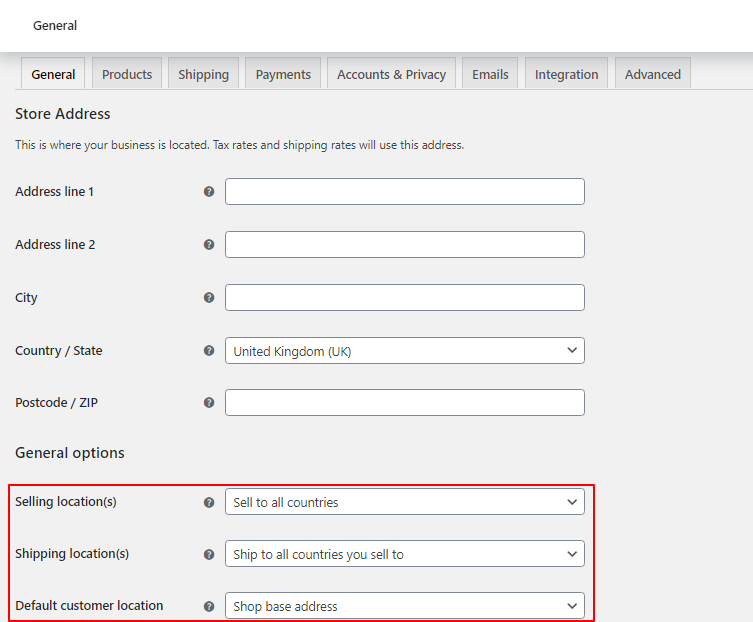
\1. 一开始进入WooCommerce > Settings > Shipping,会有一个Rest of the world,如果啥也没设置,那就是全部可销售的国家和地区,然后让你添加派送区域:
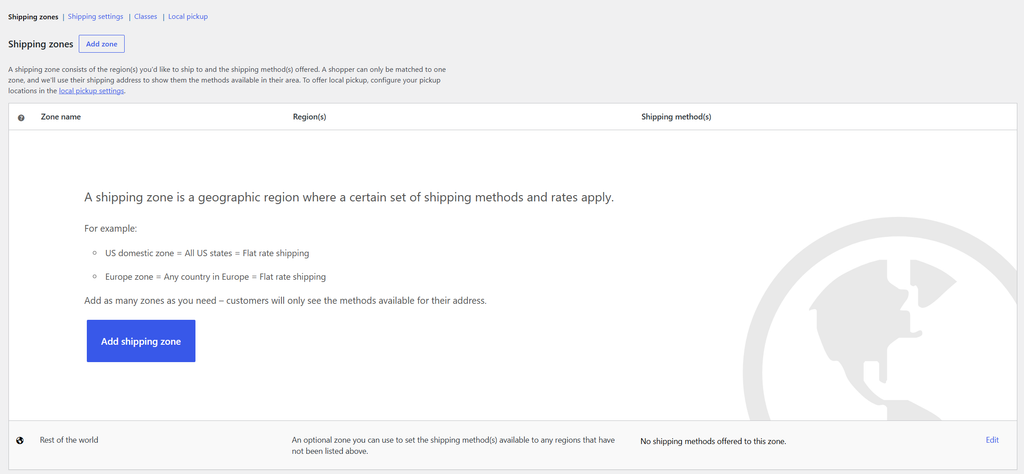
\2. 点击Add shipping zone添加运输区域,
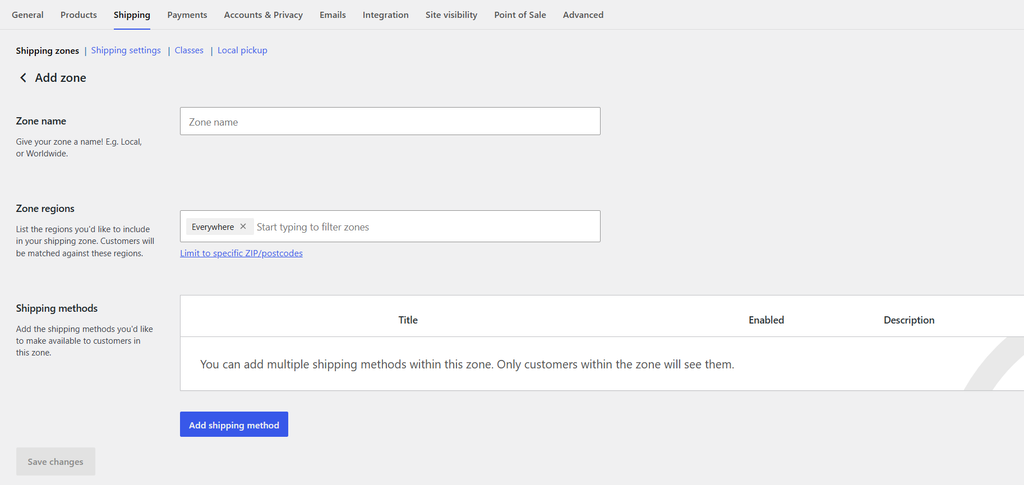
\3. 在新的运输区域中你需要输入区域名称、选择地区,国家或者洲,通过点击输入框下面的Limit to specific zip/postcodes,你也可以通过限制具体的邮编限制区域中的地区,记得删除默认的Everywhere。
\4. 设置运输方式,总共又三类运输方式:免运费(Free shipping)、常规运输Flat rate shipping和本地自提Local Pickup,这个是shipping zone中的重点,请看我们为此专门写的文章:WooCommerce设置之(二)Shipping methods(运输方式),另外运输方式里面还能搭配WooCommerce设置之(三)Shipping Classes(发货类别)来设置不同产品,不同情形的费用。
\5. 填写好各项信息后,点击save changes保存设置,一个区域就设置好了,不同的区域需要不同的运输方式和不同的运费请分开添加新的区域。
管理shipping zones
编辑或者删除已有的运送区域,在添加区域的第一步你应该看到了,在每一个区域底下有两个选项,你可以编辑和删除已有的区域。
你也可以通过拖动每一个区域来管理不同区域的顺序,
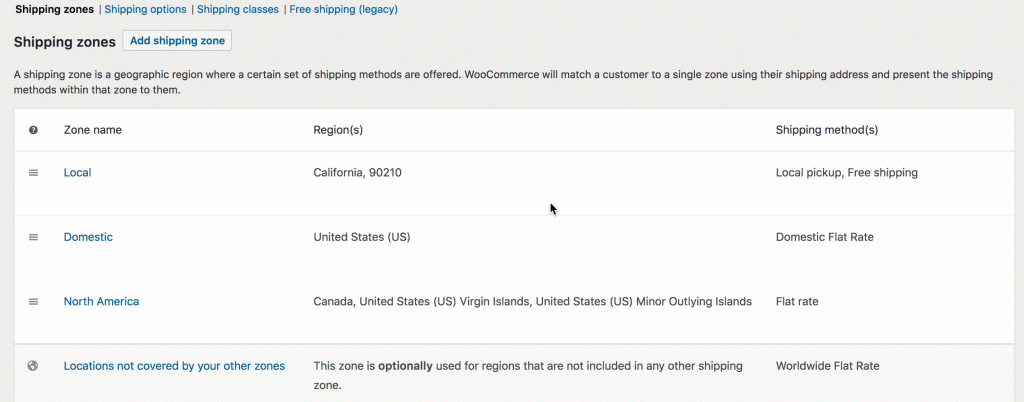
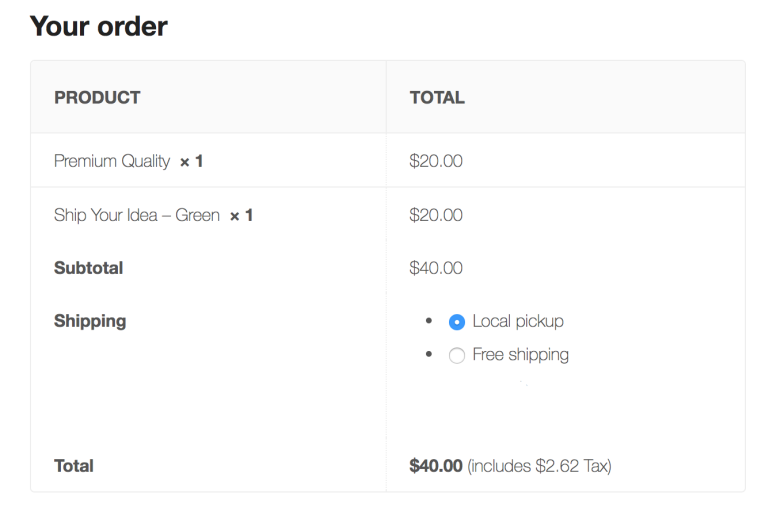
Locations not covered by your other zones是不可以拖动的。另外每一个区域中的运输方式也是可以自由拖动的,买家看到的运输方式是按照你设置的区域中的运输方式顺序,以下是买家的购物车显示页面:
Shipping options
这个虽然叫物流选项,然而选项却不多,请看图自行设置:
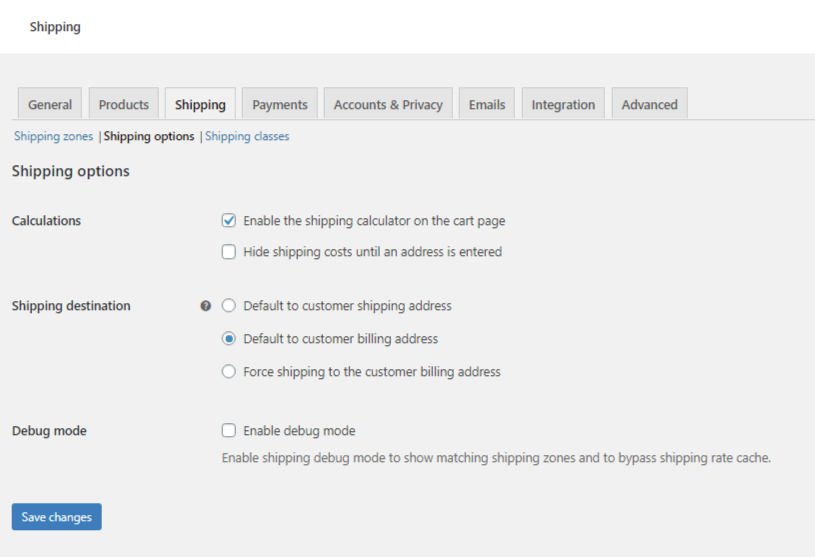
其中shipping destination这项要注意一下,因为国外尤其是欧美税收很严格,一般要求账单地址和收货地址一致,少数时候账单的地址和收货地址可能不一样,所以你最好选第二项,当真的不一样的时候,买家可以自行填写不同的地址。
从2.6版本以来,其实Woocommerce将物流的不同概念都整合到了运送区域里面,当你设置运送区域的时候,其实你差不多完成了所有物流相关的设置包括,运输方式,发货类别,免运费券。
评论加载中…