

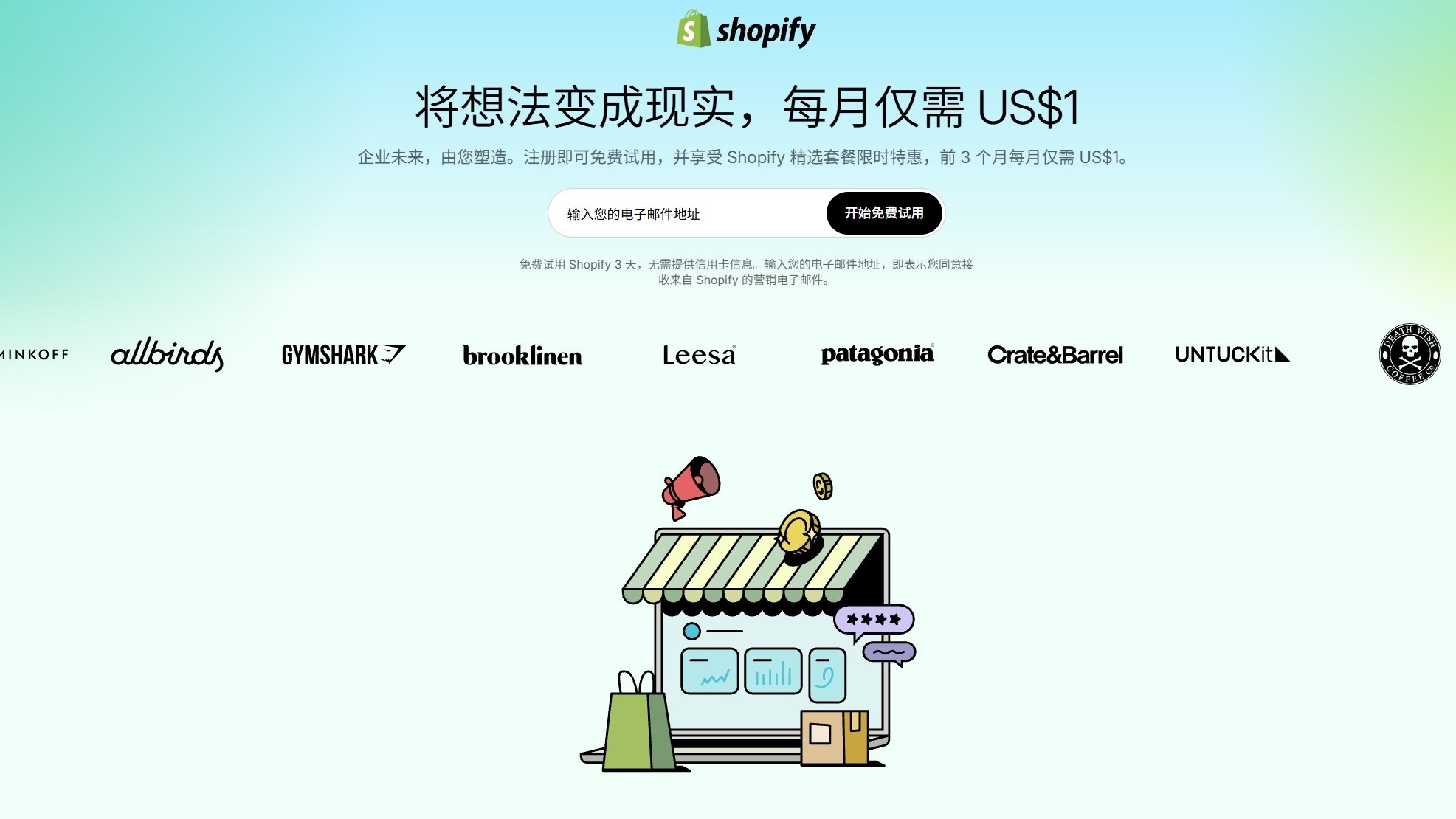
前文介绍了shopify定价,不管预算够不够,如果想体验一下shopify建站也是随时可以的,因为shopify提供3天免费试用,你只要有个邮箱就行,不过建议用outlook,hotmail,gmail邮箱。
进入官网
点击以下按钮进入官网:
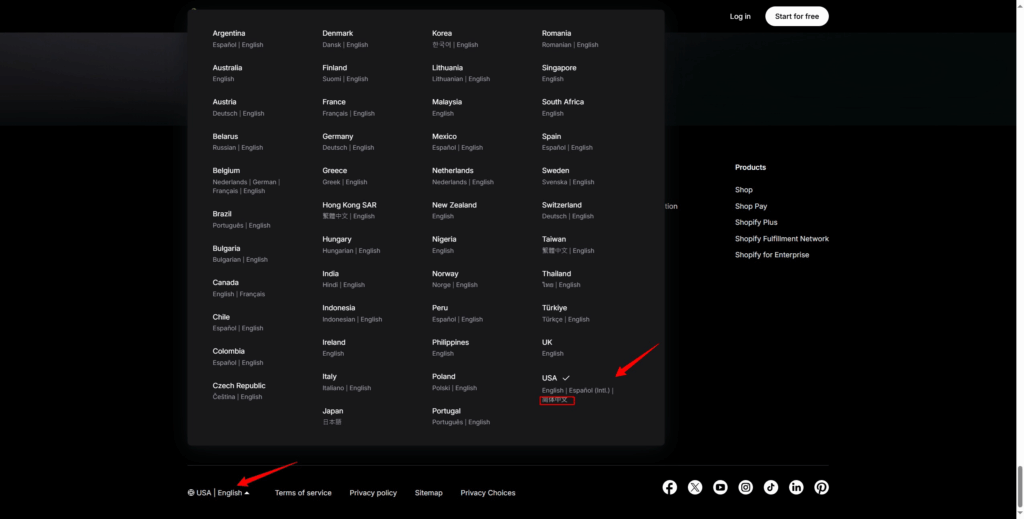
默认应该是英文,如果是中文那更好,如果想切换成中文,拉到首页底部,点击USA|English,然后选择USA下边的简体中文就行。顺便说一下,没有单独的中国区,但是之后注册可以选择中国。
然后点击开始试用:

之后就进入到账号注册的界面
注册账号
注册账号首先就是选择地区,如果没有打算注册其他地区的账号,最好是选择中国区,价格相对优惠,当然之后也可以在后台修改地区的。
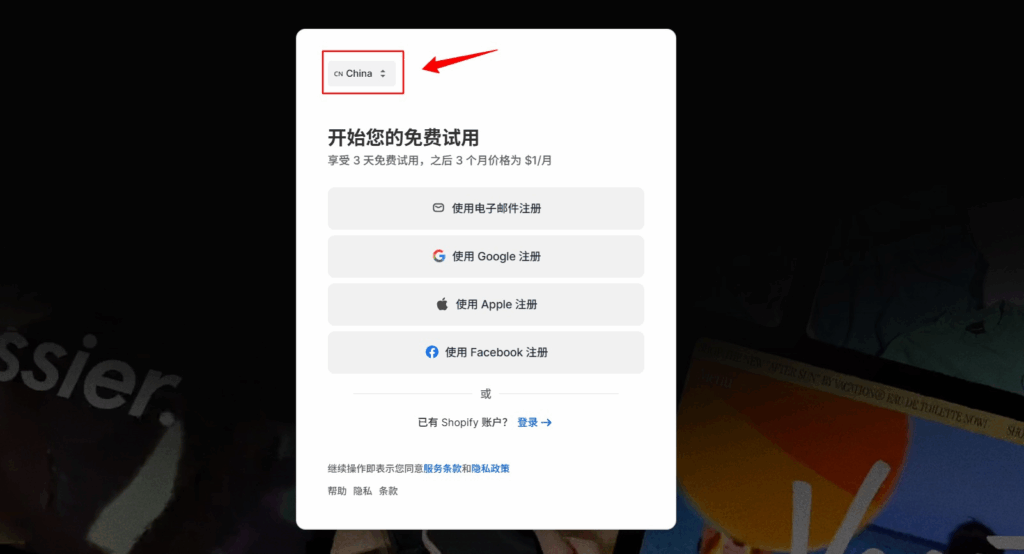
试用什么方式注册账号,首先就是用邮箱,当然如果你有其他几种账号也可以快速注册,我还是建议用邮箱注册吧,点击试用电子邮件注册。
创建Shopify账户
输入邮箱和密码
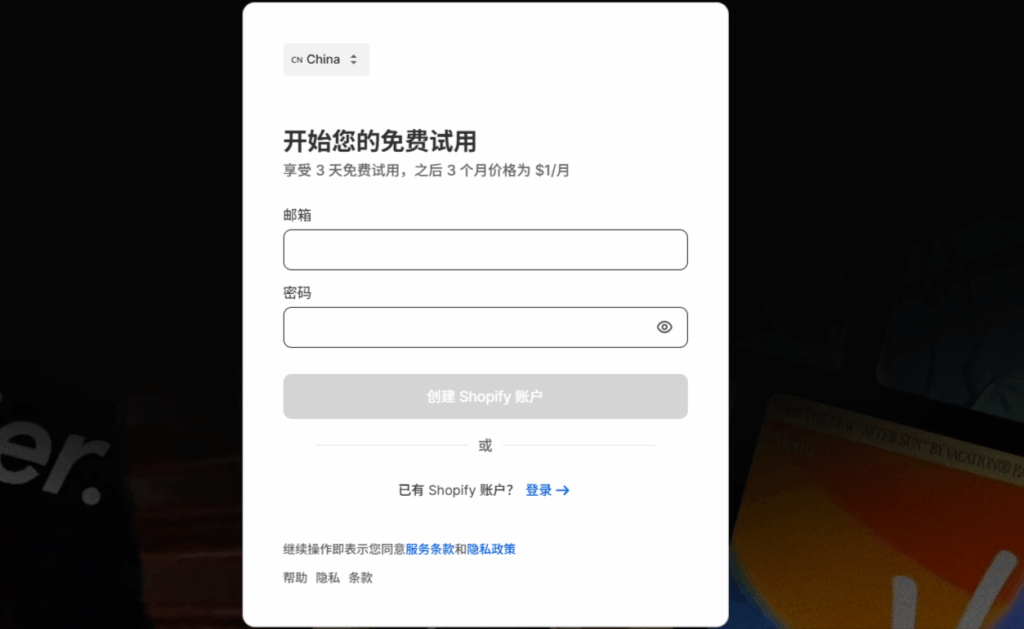
输入完成点击创建shopify账户
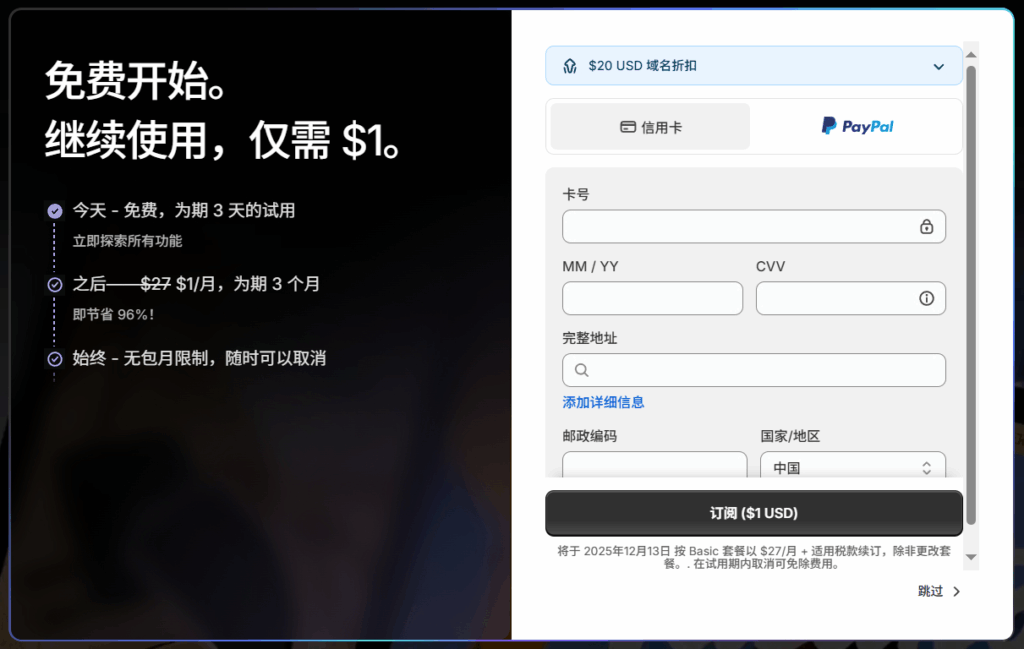
然后会提示你订阅,但是你可以点击右下脚先跳过,以后再订阅,如果真的打算直接开始,那直接订阅也是没问题的,因为接下来三个月也只要三美元。
我们先跳过看看吧。
自定义设置
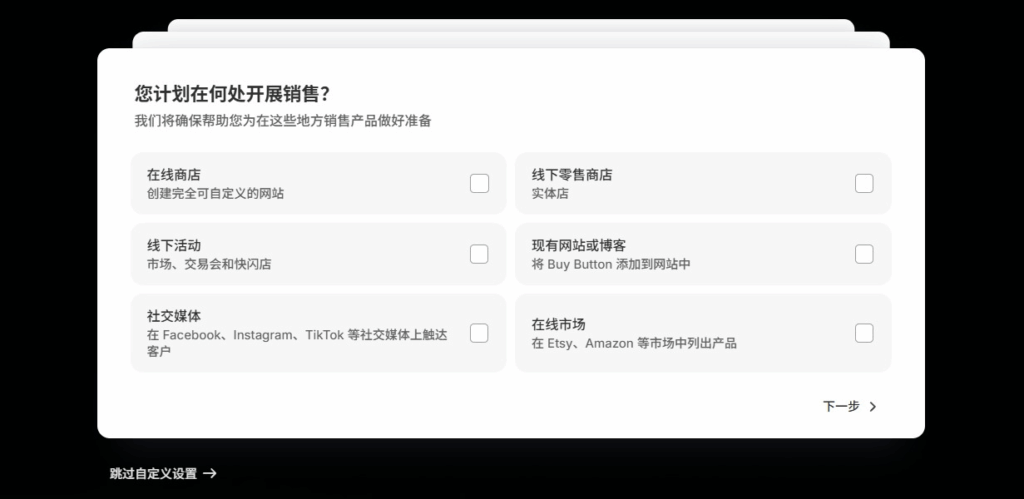
之后有几个自定义设置,也就是你的店铺类型、产品行业之类的,也是可以跳过的,但不建议跳过。
1.选择在线商店:
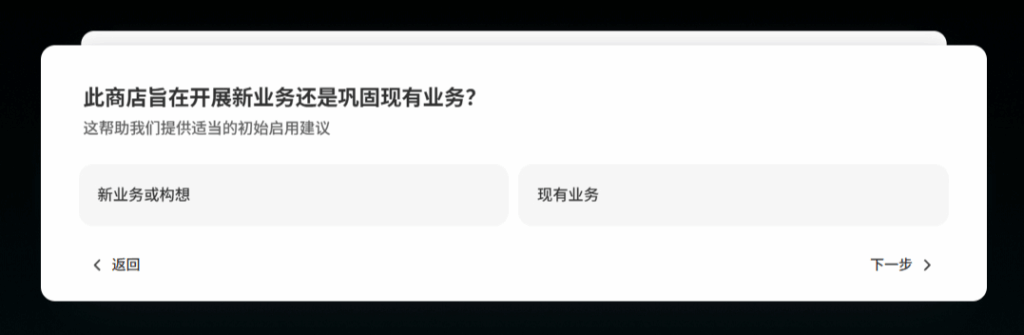
2. 选择现有业务或者新业务,根据实际情况选择
3. 选择产品类型,我相信大部分都还是实物吧,同样根据实际情况,或者说以后决定都行
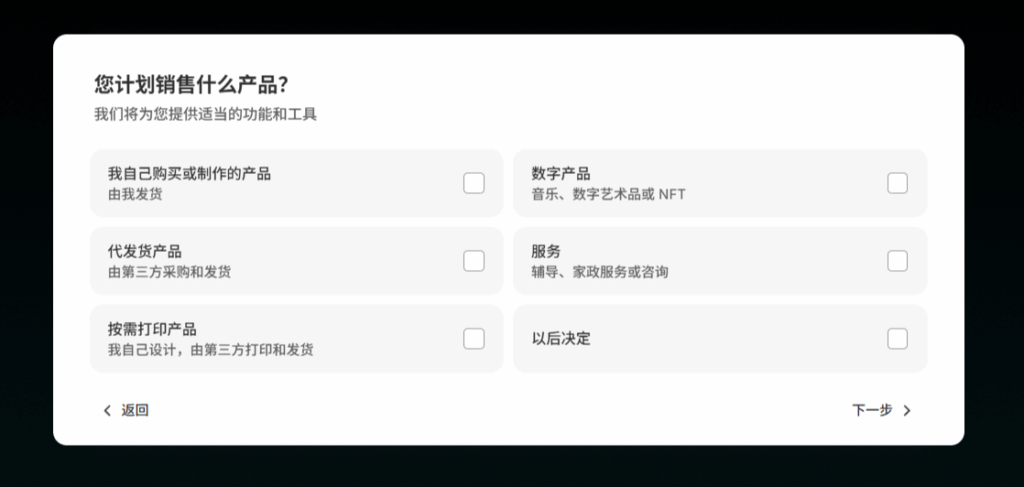
我选择以后决定,然后点下一步就进入到了后台如下:
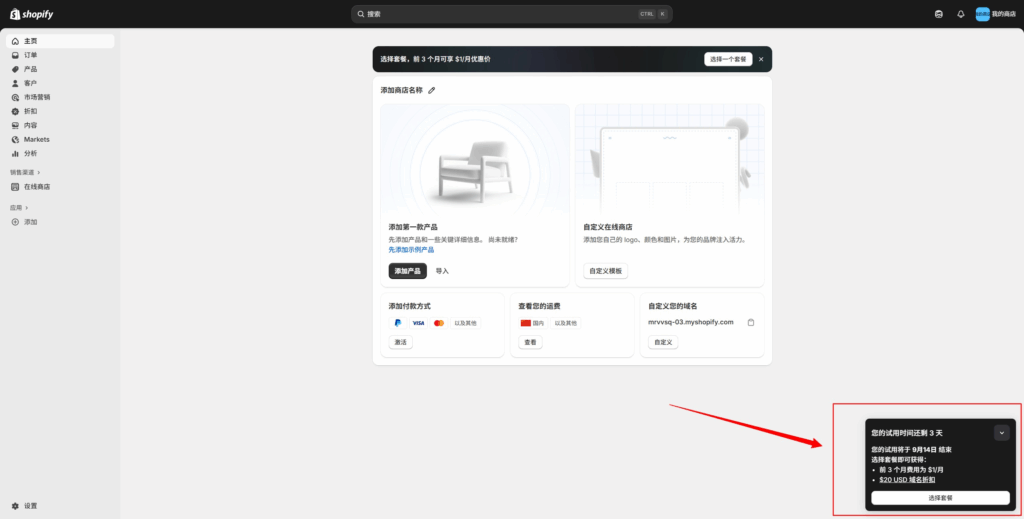
右下角会提示你免费试用期还剩3天。
免费试用
现在可以免费试用,3天试用确实有点短,但也足够了解一下各项功能,但是要直接开始后台设置建站,添加产品之类的可能就不够了,免费试用期间你主要需要了解的是如何建站,可以直接安装免费模板来操作一遍,也就是在线商店这里:
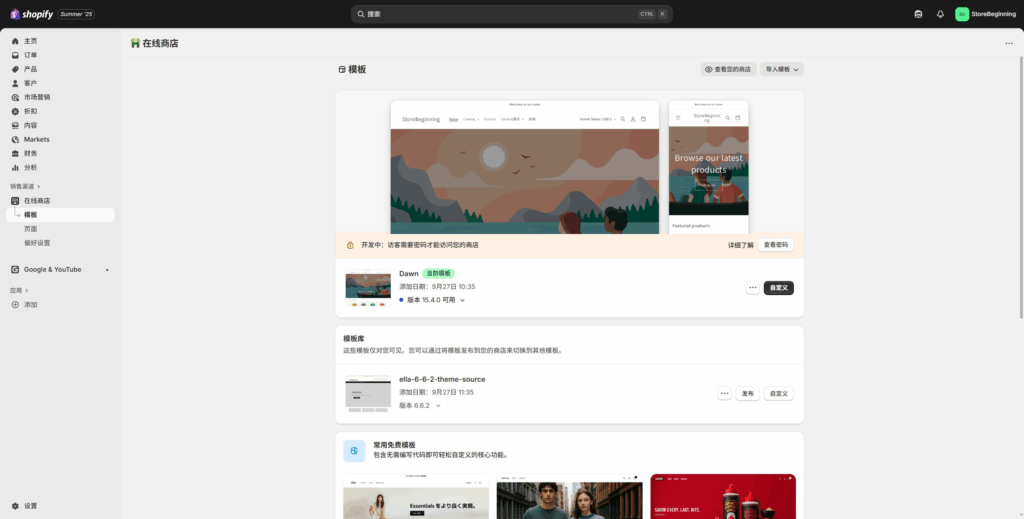
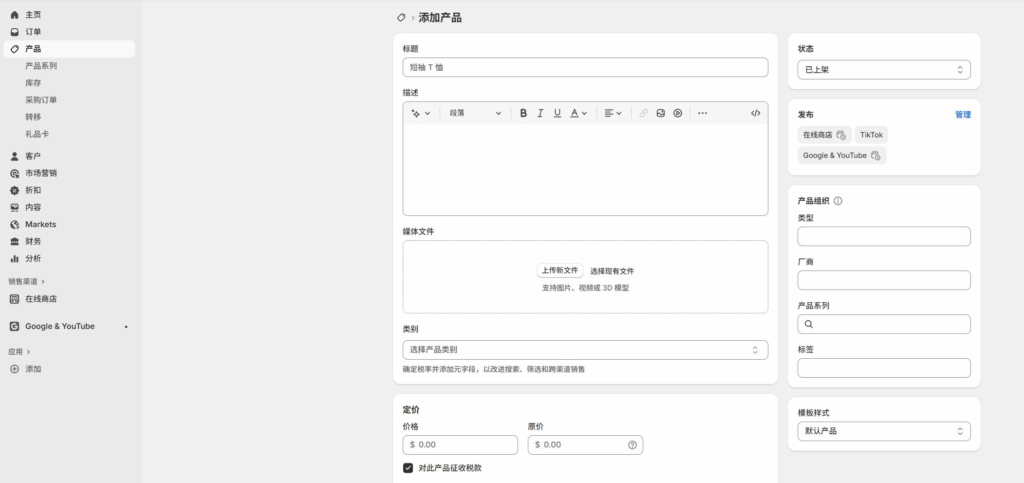
然后就是添加产品:
然后就是点击左下角的设置,了解一下店铺的每一项设置,包括商店所在地,发货,收款,绑定域名这些内容。
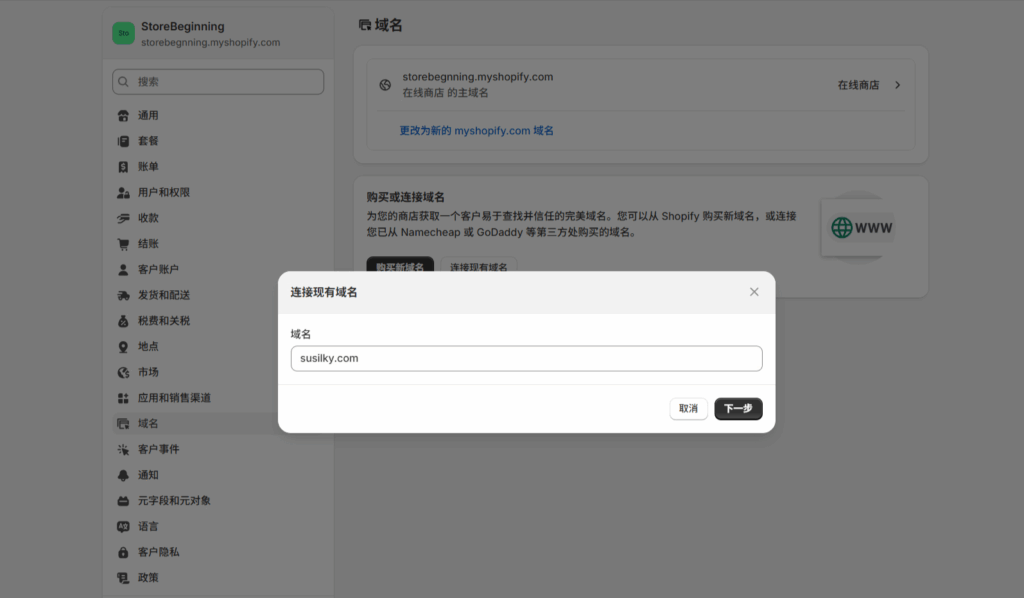
了解之后,看看操作是否有难度,功能如何,最后适不适合入手就根据你的最终情况决定了。
结语
注册账号免费试用本来也没什么好说的,这里只是发出来让很多没用过的朋友预览一下,之后具体的操作我会分开详细介绍的。


发表回复