

上一篇全托管WordPress主机Cloudways自建跨境B2C独立站把建站的基底都打好了,现在进入到后台,做一些基本设置,然后安装必要的插件和适合自己的主题。
目录
后台设置
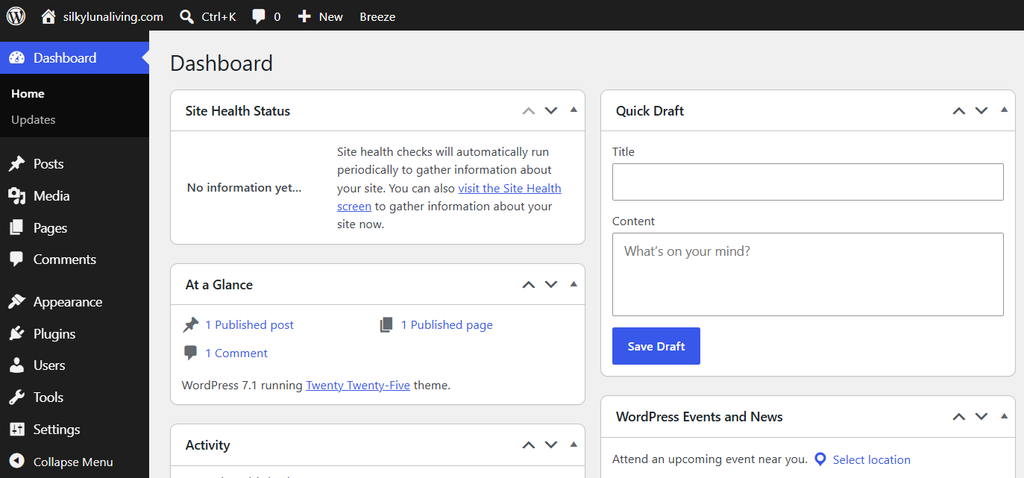
WordPress没安装插件什么之前还是挺简洁的,每一项是什么也一目了然,就是界面可能有点老式,几十年都是这个鸟样。
Genenal
我们要设置的东西不多,基本都在settings里面,首先是Genenal:
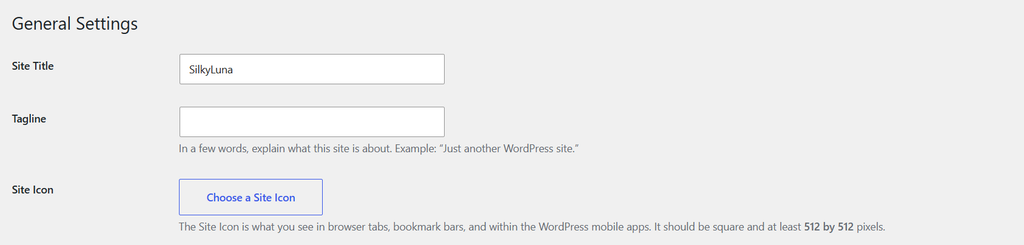
这里主要是开始三项,这三项是你网站的基本信息,包括:
- 站点名称SiteTitle,这个可以是你的品牌名或者公司名。
- 站点副标题Tagline,这里一句话介绍你的网站或者你的品牌什么的。
- 站点图标,这个图标就是浏览器上标签页显示的那个图标,比如本网站的就是圆形帆船。

General里面其他的不用改,除非你自己想改一些东西。
Reading
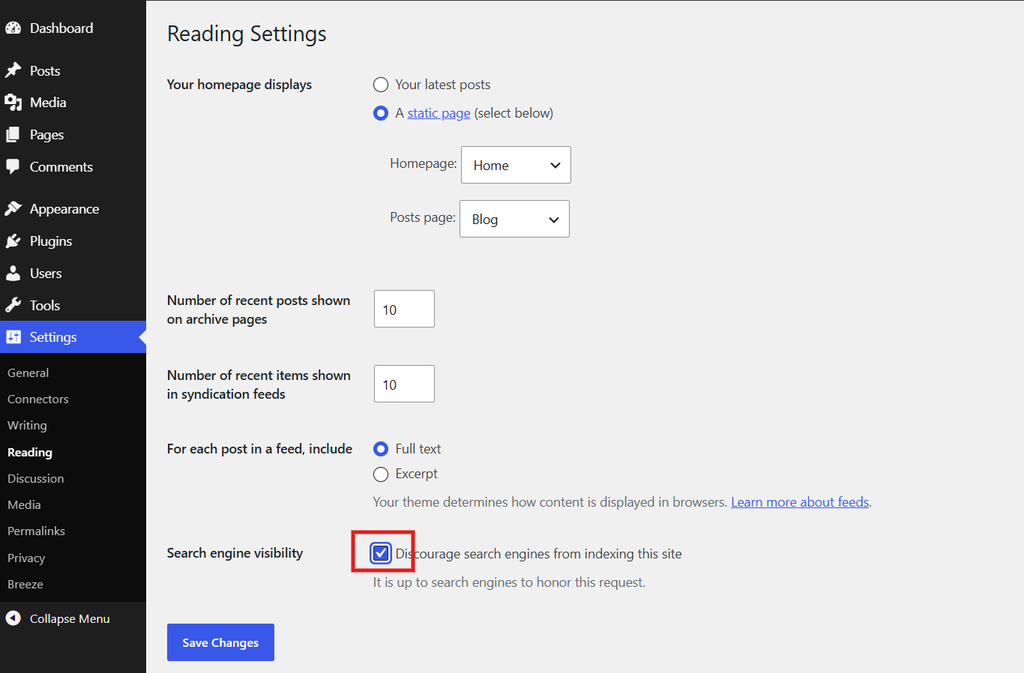
接下来是Reading里面设置,这里主要是两个设置,一个是Homepage也就是首页设置,另一个是Search engine visibility,按照以下图片设置即可。
简单说明一下:
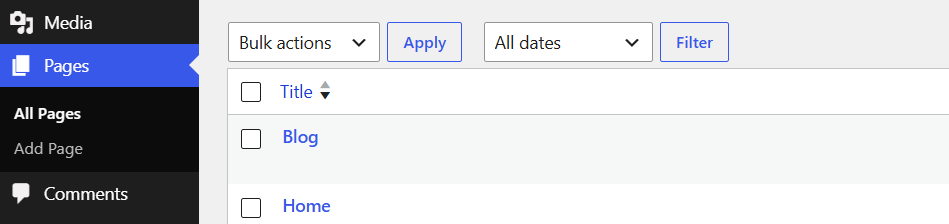
Homepage——这个选择static page也就是静态页,不然你的首页就是你的最新博客文章页面,选择静态页面先要有静态页面,去Pages里面新建一个home和一个blog页面即可,都只要先输入标题,不要内容,点击发布,然后在这里就可以选择了。Home页面到时候可以编辑内容,标题也可以更改,Blog就不用任何修改,就空着,以后打开blog页面就是所有文章页表。
Search engine visibility,这个意思就是先让搜索引擎别收录你的网站,因为网站还没建好,现在收录的都是一些简陋的页面,根本排不上名,会影响以后的SEO效果。
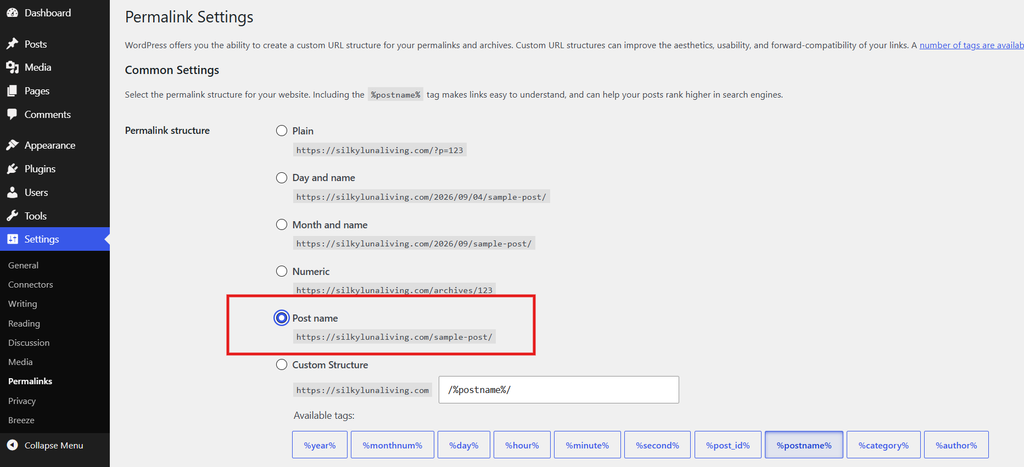
另外一个设置就是Permalink Settings,建议在Permalink structure这里选择Post name,其实不选也可以,这样的话只是让网站的链接看起来更清晰简洁,有利于你自己管理。
后台的设置基本就是这样了,对于新手来说已经足够了,没那么复杂的。
安装插件
现在我们来安装插件,在Cloudways完成wordpress安装之后,通常会安装几个插件(可能偶尔会有变化,因为cloudways偶尔会更新,所以不是每个人看到的插件都一样),wordpress自带一个Hello Dolly,除了删除这个,其他的建议都别删除,因为cloudways安装的插件都是他们对wordpress网站的优化或者安全等目的。接下来我建议大家先安装的插件有以下这些:
- Woocommerce,WordPress独立站必备的电商插件,安装激活后会有一个设置向导,可以跳过,之后反正都要给woocommerce做设置的。
- WooCommerce PayPal Payments,官方的paypal插件
- Rankmath,SEO插件,也可以改成Yoast SEO等其他的,我觉得Rankmath很不错,Cloudways也推荐
- CookieYes ,GDPR插件,做欧盟和加州的必须要有的,为的是标明你网站对隐私的注重
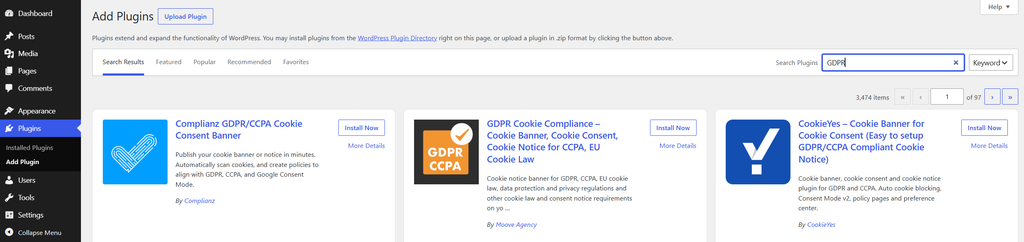
暂且就这些了,其他的以后有需求在慢慢安装,安装也很简单,直接左边点击Plugins,然后点击Add Plugins,搜索要安装的插件就行了,安装完之后记得启用(Activate)主题。
安装主题
WordPress主题是真的很多,随着wordpress7.0的发布,官方越来越重视block页面编辑器了,也就是通过区块化建站,这更适合新手也简化了很多设置,看过我以前的教程都知道我们用的是Kadence或者Astra这些老牌经典主题,这些主题不是不优秀,但是对最新的wordpress block建站并没有完全跟进。而且7.1发布以来,我发现wordpress真的比以前快多了,看来因为各种现代建站系统的出现,以及ai的影响,让wordpress团队真的着急了,现在努力的优化就明显看得出来,这对于用户是好事。
为了跟上wordpress的步伐,我们选择全block主题,也就是FSE 是 Full Site Editing(全站编辑),官方的2025主题就是,如果你是一个动手能力很强的人,那么直接用官方2025就可以搭建一个很漂亮的主题。不过我推荐一个主题叫Ollie WP的主题,这个很轻量,也有免费版,免费版对于起步网站也是够用的。
安装主题和安装插件差不多,从左侧菜单的Appearance -> Themes -> Add Theme搜索要安装的主题,不仅可以搜索,也可以上传你在别的地方购买的主题,比如Themeforest上购买的主题。
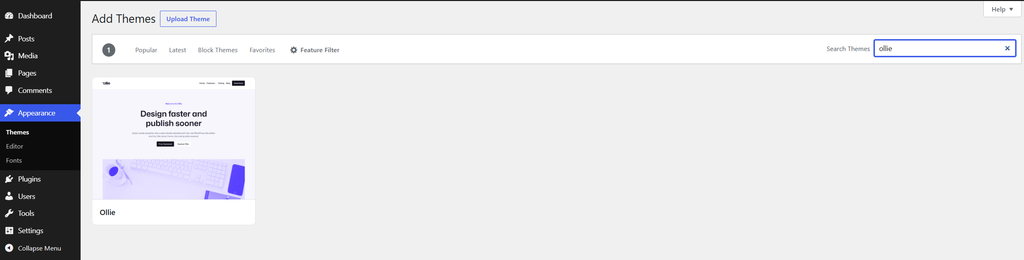
鼠标滑倒主题上就有Install按钮,点击之后同样启动主题,激活主题之后可以预览以下你的首页:
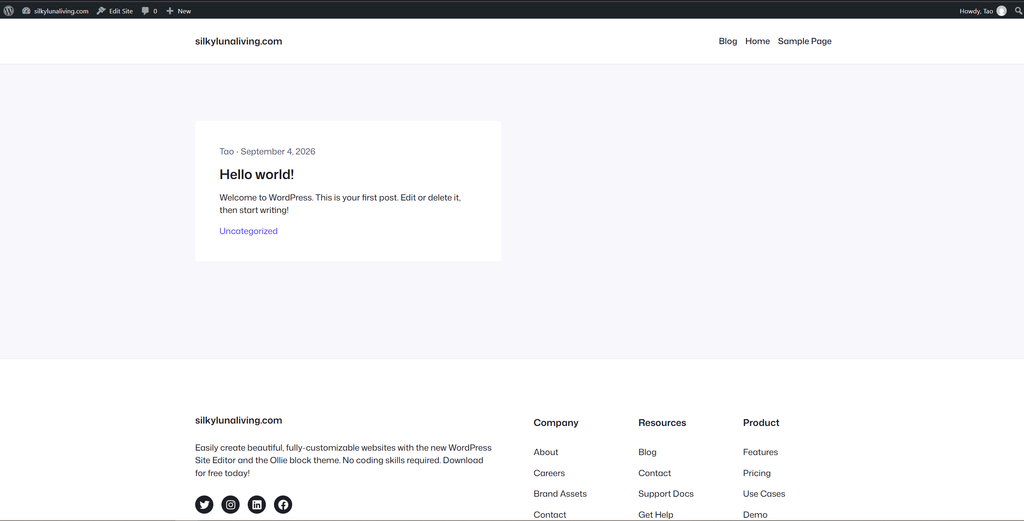
是不是和之前的不一样了,现在是新主题的样式了,可以在themes里面删除2023和2024主题,那两个没什么用了。
安装完主题,大致设置一下网站的样式和风格,从左侧的Appearance -> Editor进去,如下图
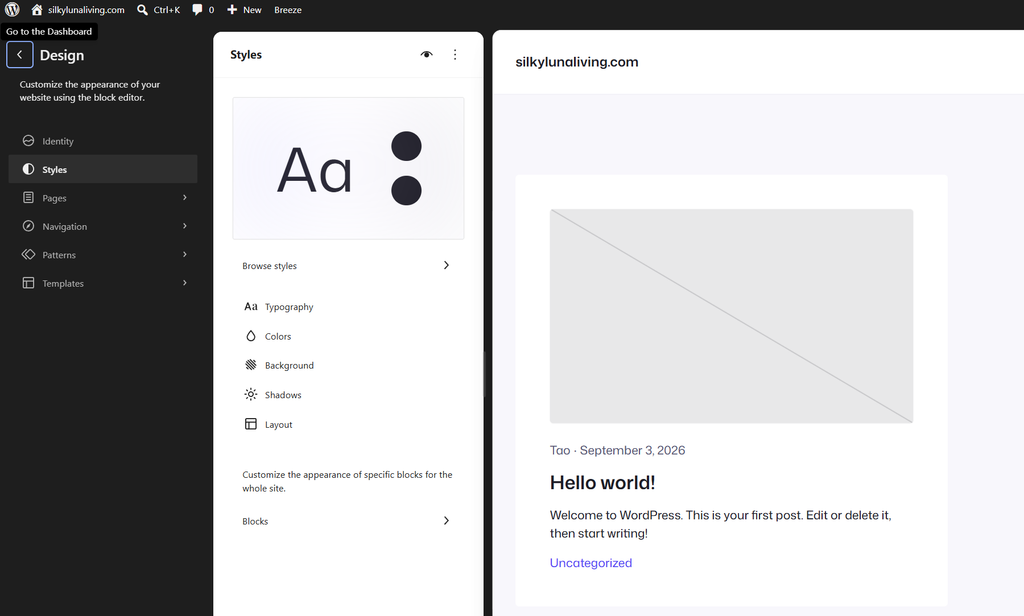
Styles就是网站的样式和风格了,我来一项一项说明一下:
- Browse Styles,点击去可以选择整体站点色调和字体,总共有8个,随便选择一个色系即可。
- Typography,这里是字体设置,里面的fonts可以选择Google字体,先会询问你一下,然后点确认就行了,都是免费可商用的,想要什么字体就用什么字体。
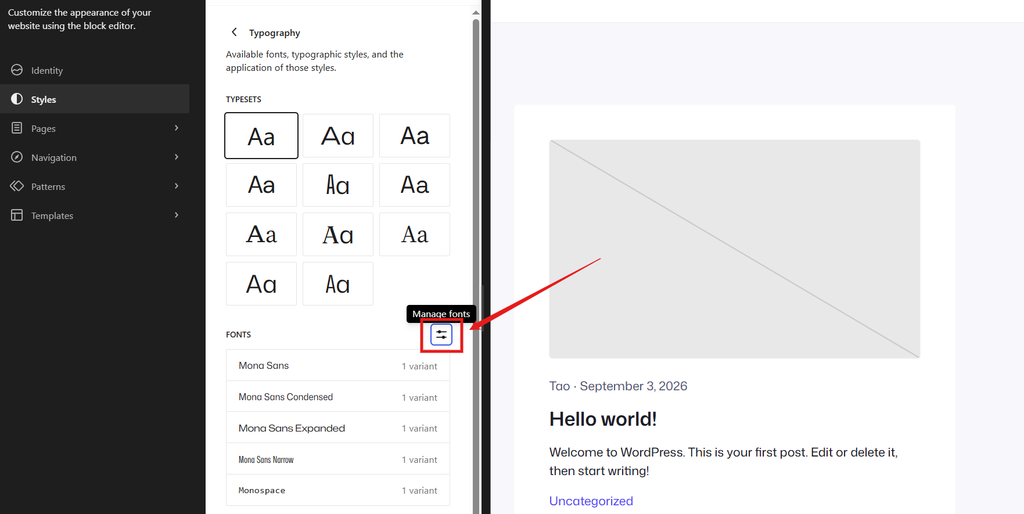
- Colors,颜色设置,里面Palette是调色板,就是你刚刚选择的色调就会在这里,你可以在这里自定义颜色或者重选色系。
- Background,页面背景,不要设置
- Shadows,阴影,也不要设置
- Layouts,这里要修改一下,默认的页面宽度太窄了,把里面的内容宽度(content width)设置成1260,宽幅宽度(wide width)默认就是1260,我建议设置成一样,不然之后在一些宽屏幕上页头页脚和内容宽度不一致,为了一致和省事,所以我建议设置成一样的。如果还不够宽,可以自由调节到你希望的大小,现在的电脑分辨率普遍比较高,不过1260应该能适应大部分设备。
剩下的其他都不要改了。
还有一个地方就是Identity要说一下,这里和前面的General设置是重复的,不过这里多了一个logo的设置,也就是放在页头的网站图标logo,其他都和前面一样。
其他的没什么要设置的,都属于网站建设的内容了,以后的网站框架都在Editor里面完成,我们下期开始来正式前台的搭建了


发表回复