

随着Woocommerce的店铺后台设置完成,前面四期基本上把整个电商独立站的框架完成了,按照我们建房子说法就是可以交房了,接下来就是搞装修,添置家具,第一步我们就是添加页面,也就是后台你看到的pages这个页面类型,这里的页面主要是功能性的页面,比如首页,关于,联系等页面,就是更好的让用户知道你们网站是干啥的。
网站依然是基于Cloudways主机搭建的WordPress+Woocommerce独立站。
目录
添加页面
其实之前在General设置中已经添加过Home和Blog页面,添加的动作就是这么简单,直接从后台的Pages,点击添加设置一个标题就行了。

所以添加页面这个我就不多说,但是我要说说一个电商网站需要有哪些页面。
一个跨境电商独立站需要哪些页面
首先先来必须的:
- Home,首页当然必须有。
- About us,介绍一下自己,这个页面点击率很高的,别小看。
- Contact us,很多人联系商家习惯在这个页面,把能联系到你的方式都放上去。
- Privacy Policy,对于国际贸易必须要有的,说是注重隐私。
- Terms and Conditions,使用条款和声明,告诉用户你的一些政策等等。
这是非常建议有的页面,其实很多大的公司网站,有些会放到terms里面,但是分开还是更清晰
- Help Center 或者 FAQ,这个其实我觉得非常有必要添加,一些经常问到的问题,放在这里,用户自己去看,他们能快速获取答案,你也省力气。
- Shipping & Returns,发货与退货,这里就是写你们怎么发货,有哪些方式,运费,派送时效,以及退款政策,有些商家会放到terms里面,如果没有放在terms里面,这个页面必须要有的,google也比较重视这个。
- Payments,介绍一下你们的收款方式,跟他们说说你们对付款的安全性保障什么的。
如果还需要什么页面,就按照具体需要什么自己添加页面了,不需要太多,只要达到了传播信息的作用就行,网站SEO不靠这些页面。
编辑首页
添加完页面,我们需要编辑页面,并把内容放上去。
我们就以Home页面为例,首先是标题,标题不一定非得写Home,可以一句简洁的话来表述你的网站,假如网站是一个家具电商网站,首页标题可以是:Elevate Your Space. Embrace the Luna Lifestyle.这是我直接用ai写的,现在ai那么发达,做做这事简直是小菜一碟。
既然提到ai,肯定会有说ai建站的,这里就不细说,总之我不建议ai搭建电商网站,有机会我会写文章。
在具体编辑页面内容之前我们先给选个模板,因为首页不同于其他页面,虽然前面有编辑pages模板,但是首页我们选另一个模板:Page (Full Width, No Title)。
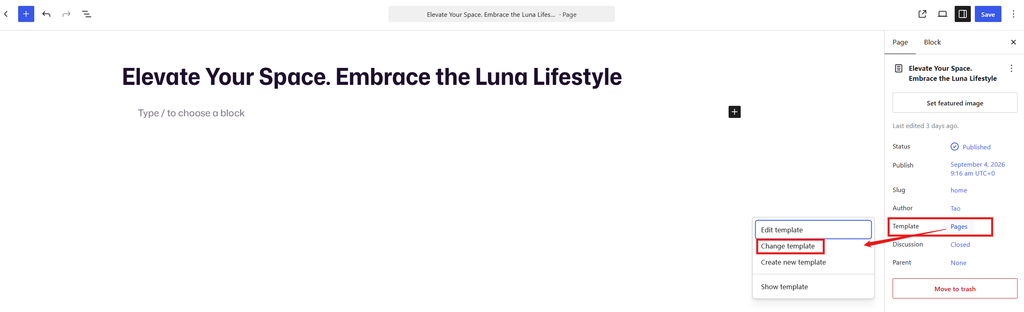
从这个右侧的Template点击Pages,然后点击Change Templates,直接搜索Page,然后选择这个Page (Full Width, No Title)。
开始建站,我们先拟定一个结构,大概分5个部分作为演示:
- 大横幅
- 三栏热门分类
- 热卖产品
- 新产品(New arrivals)
- CTA(call to action),这个通常是一些简单的吸引人的介绍,然后加购买按钮
添加大横幅
我们直接从左上角点击蓝色——按钮,然后从Patterns里面找一个模板,比如下图这个,之前在编辑模板就说过区块的添加方法。
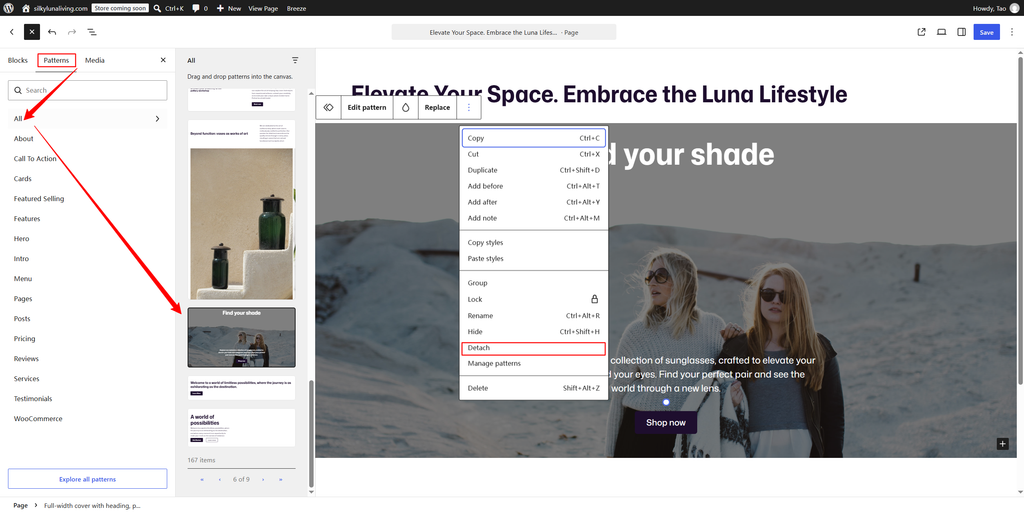
然后记得一定要点击Detach(分离),所有的pattern都只是模板,应用到具体的页面必须分离,才能单独编辑。
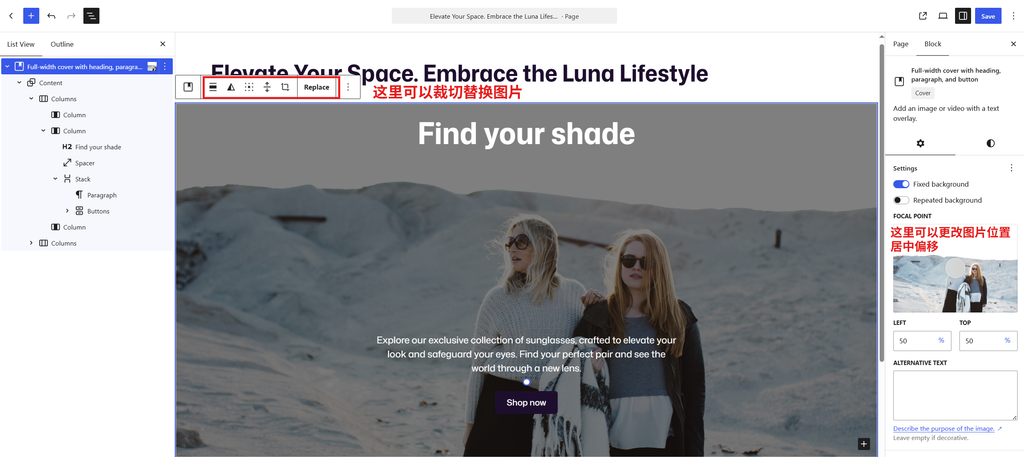
分离之后,编辑这个区块就只作用于这个页面,看上面图片,
- 你可以替换图片为你自己的,也可以裁切并更改图片位置
- 文字修改,直接在现有的文字上修改即可,也可以自己在想要的位置添加其他文字内容,至于文字的颜色大小之前说过在右边block修改,现在wordpress全站基本都是区块编辑,逻辑方法一致,一次掌握了,全站通用。
- 记得把横幅大标题改成H1,因为这个页面采用的是Notitle的模板,但是在SEO的角度来说,每一个页面都应个有个H1的大标题。
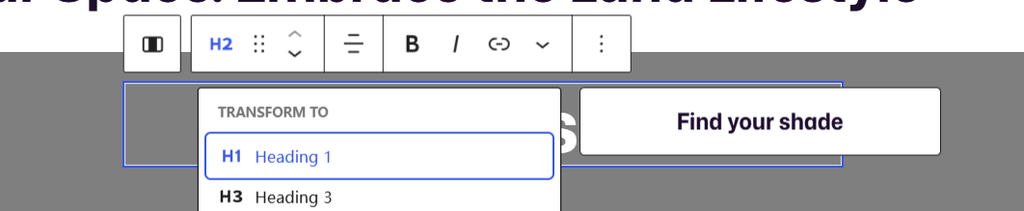
横幅怎么编辑,大家慢慢去熟悉,建站肯定是要花一点时间学习的,但是掌握区块建设的原理后真的很方便自由。
添加三栏产品分类
方法依旧是添加区块,仍然可以找现成的patterns模板,同样记得点Detach(分离)
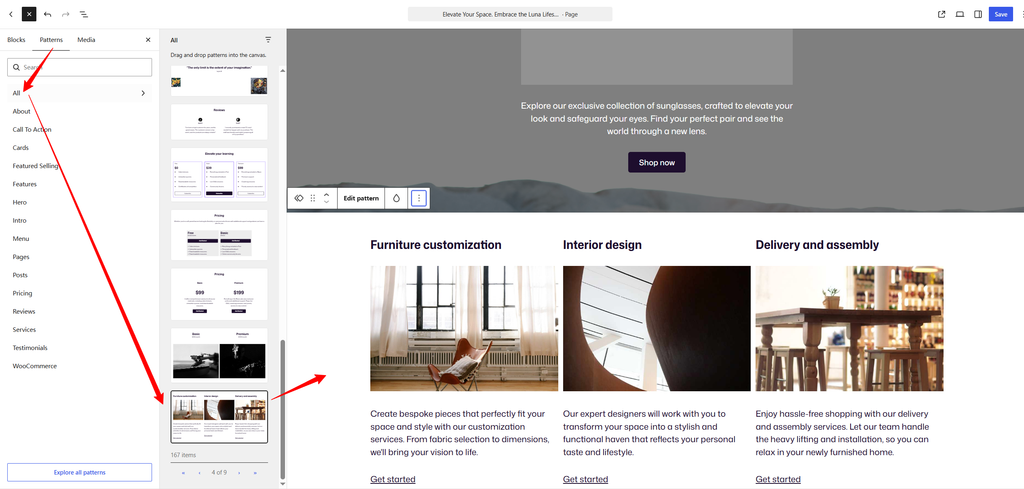
至于怎么编辑,原理一样,选中相应的区块,可以从左侧的区块列表,前文有详细的介绍,把内容替换成你自己的,甚至你自己可以自主修改设计。
如果自己新设计就用coumns区块,分三栏。
添加热卖和新到产品
添加产品列表依旧是添加区块,不过不是patterns,而是在blocks拉到woocommerce的区块中:
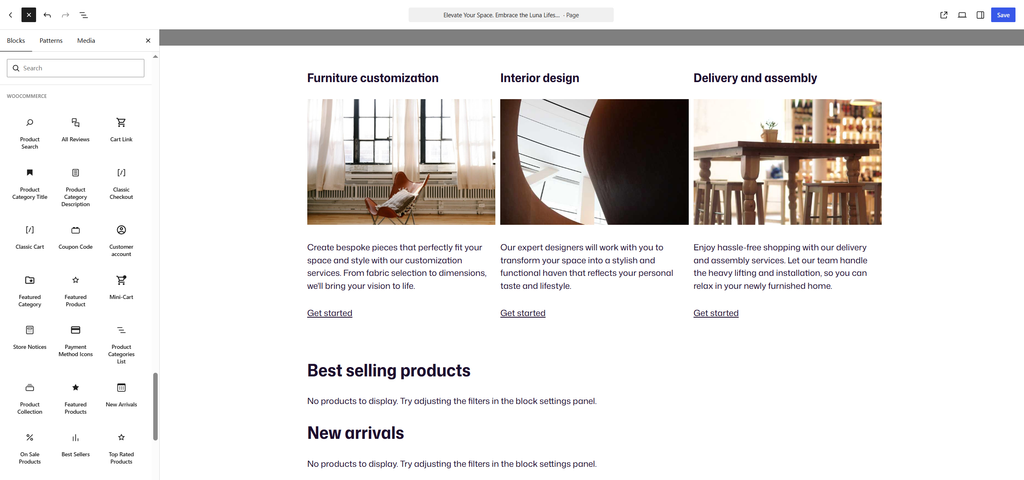
就有Best Sellers和New Arrivals,这就是热卖和新品,不过目前并没有产品,当然还有其他的列表,你都可以添加。
Call to Action
最后一个部分直接用模板,如下图,可以调整一下宽度为全宽,其实All里面总共有100多个模板,自由选择,自由发挥。
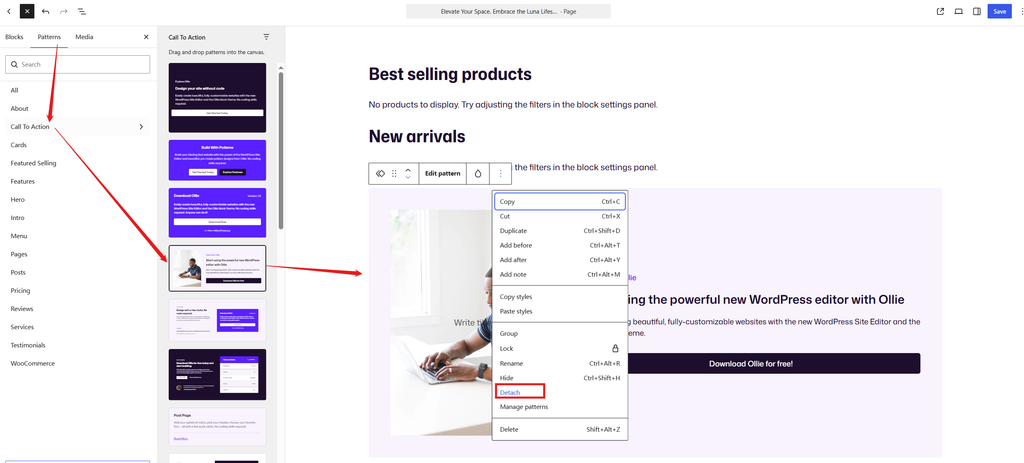
这个区块改成全宽是这样:
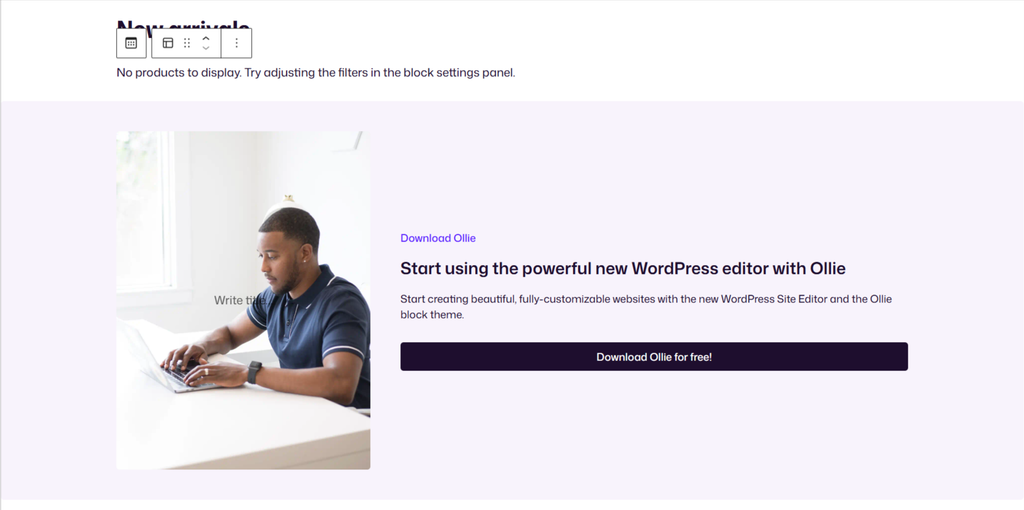
然后把内容,文字图片都改成你自己的。看一下现在的首页:
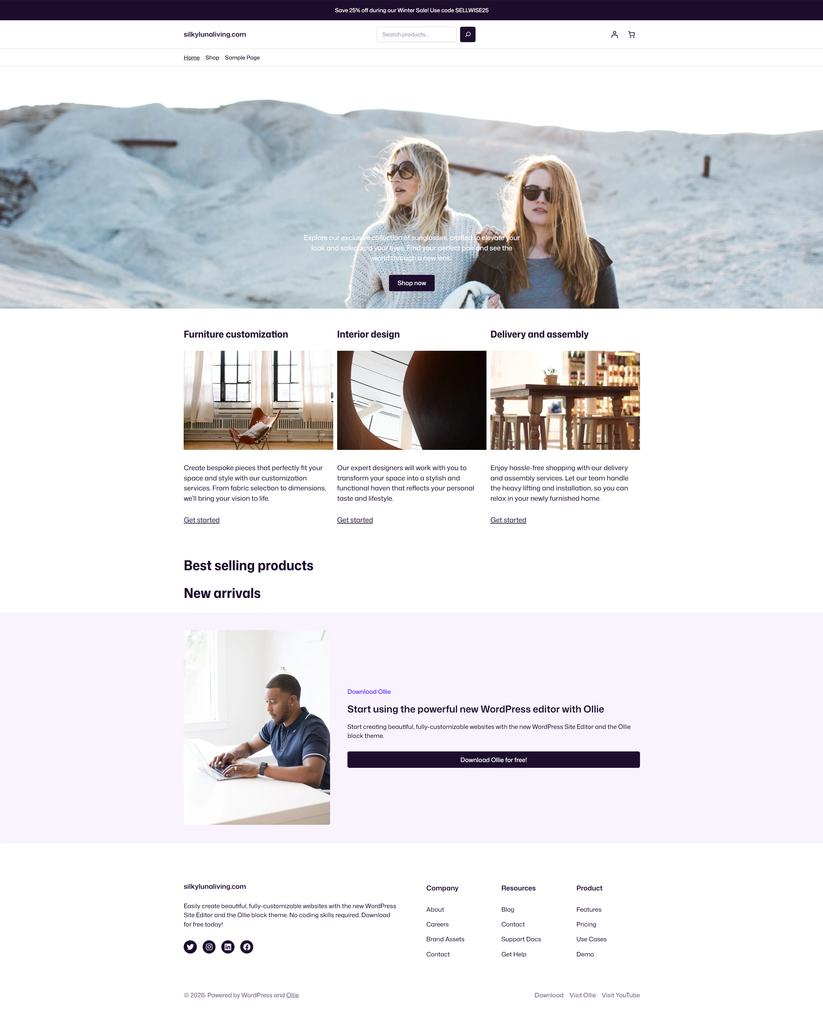
因为是演示,所以没有真正把内容做完,重点是把方法分享给你们,这才是该做的,你们的首页你们自己做主,可以参考其他电商网站的结构,添加自己想要的,只要区块中有的功能,你们都可以去尝试。
店铺页面介绍
除了刚刚这些页面,作为电商网站,当然也有一些店铺的页面:
- Shop,也就是店铺首页,这个名称是可以改的,模板前面讲过,Shop是属于Product Catalog页面类型的也就是产品分类页面,只不过shop页面是所有产品的列表。
- Cart,购物车页面,模板在Editor里面修改,但是没必要修改。
- Checkout,结账页面,模板在Editor里面修改,目前也没必要修改,以后可以根据自己需求去调整。
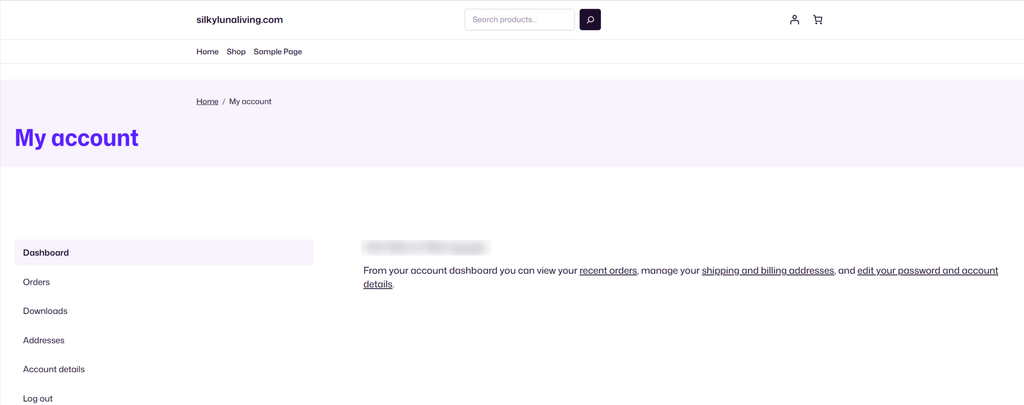
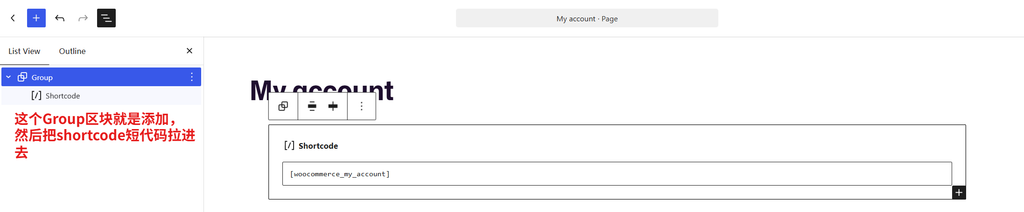
- My Account,客户账户后台,你也改不了什么,模板属于Page模板,现在官方还是短代码模式,以后应该会改成block模式,但是在My Account页面需要做一个调整,默认情况下,用户账户页面是全宽的,看下图,让页面的内容宽度和网站页面内容宽度一致。
从pages里面找到My Account,点击Edit,进入编辑页面:
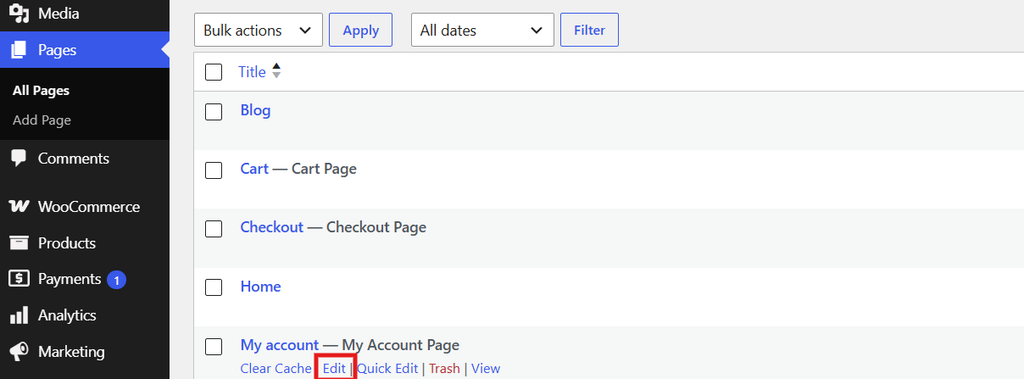
我们要给短代码加个group,这样账户的后台的内容就会和内容一样宽了。
至于woocommerce店铺的产品详情页和产品分类页面不在Pages下,需要编辑的上上期讲过,直接去Appearance的Editor找到相应模板编辑。
页面搞完,下次我们来添加产品。


发表回复