


做外贸的朋友这些年都在转型或者转型成功,大家都考虑做品牌,增加客户的粘性,因此为品牌和产品建立一个网站就应运而生,对于欧美客户来说,有了网站,一个品牌或者公司也就显得更加正规,他们也对你的信任度大大提高。
以前可能很多朋友建站第一想到的是找建站公司,但其实自建的电商网站在国外早就很普遍,因为如上文说的,这是正规化的一个环节,近几年也进入了国内,因为不不需要懂得代码技术,外贸朋友你们也可以自建跨境电商独立站。
本文的教程是通过购买cPanel主机来自建WordPress+woocommerceB2C独立站,内容可能有点长,只是尽可能做到详细。
为什么用Wordpress自建跨境电商独立站
我们这里所说的WordPress是指wordpress.org而不是wordpress.com, wordpress.com是一个基于wordpress.org的在线建站平台,也能建立外贸独立站,只是费用稍高,为了避免搞错,大家请注意一下这个。
WordPress本身是一个为博客而生的CMS(内容管理系统),说到为什么用Wordpress建外贸站,最少有5个理由:
- 免费 – WordPress建站系统开源的
- 易用 – 对新手友好简单易上手
- 轻量级 – 不需要太多的主机资源
- 可扩展性 – 通过插件你可以建立任何网站,例如我们要建立的电商网站,视频网站,论坛,杂志新闻等等
- 全球用户最多 – 不仅用户多,支持的主机商也挺多,还有无数的插件主题资源,用的人多,也侧面说明就算有什么问题网上各种解决的方法也多,无后顾之忧,因为你不是一个人
其实还有很多优点就不一一列举。用wordpress自建独立站并不难,跟着我一步一步操作,你也会,不需要找建站公司(不是说建站公司就不好)。
说点题外话,我就有个朋友找的建站公司建站报价4500每一年,其实也不算贵了,只是经常出问题还联系不上,他把网站(域名还是.net的)发我一看,打开速度简直蜗牛,国内打不开也不算什么,只是后台管理不方便,我通过科学方式打开,一查他的网站就是用wordpress建立的,所以有时候你也许找的建站公司到头来还是用wordpress给你建站,可能还不会给你很好的资源,自己学会一门技能总之不是坏事。
WordPress + WooCommerce建站需要准备的东西?
利用wordpress和woocommerce自建跨境电商独立站需要准备的东西或者是需要什么条件很简单,因为个人就能建站。
- 一个海外主机,因为你做外贸,用海外主机对客户开启速度更优,起步平均价格3到5美金一个月;
- 一个顶级域名,10美金左右一年,可以在专门域名商处购买域名,也可以在主机商处购买;
- 可能需要一张支持外币的信用卡或者一个PayPal个人帐号,用于购买主机;
- WordPress系统,免费开源;
- 一个WordPress主题,60美金左右,也可以用免费主题;
- WooCommerce和若干需要的插件,免费。
以上是起步自建站的基本条件和大致费用参考,其他的什么运营等等不算入内。
之前看过教程的朋友发现教程有些不一样了,因为最近教程有比较大的变动,为了教程步骤的合理性,更适合新手用户。
第1步:购买主机和域名
主机是一台用来存储你的网站数据和文件的远程服务器,WordPress这个建站系统就需要安装到主机上。建立外贸站,当然是国外主机更好。
为何国外主机对外贸独立站更有优势:
- 外贸业务主要针对国外用户,网站托管在国外主机上对于国外用户打开的速度更快,对搜索引擎的优化会更好。
- 不需要备案,国内的主机你需要备案,虽然不麻烦,但是需要等待一段时间,这个过程具体时间不确定。
1. 购买国外主机
国外主机千千万,起步主机一般托管的虚拟主机(web hosting)就足够了,这类主机包含大部分需要的建站功能,主机商对网站速度和性能等都做了很大的优化,针对大部分国家和地区的用户速度都不错,价格也便宜,不过都需要年付购买。
- Interserver – 只有一个高级套餐,$2.5/月,Litespeed网络服务器,你可以购买一个月、一年或者两年,首次购买多久都是2.5美金/月,续费都是8美金/月,可搭建无数网站,性价比是真的不错。
- Chemicloud(备选)– 这是我在使用的主机之一,用着挺舒服,也是Litespeed网络服务器,首年免费域名,客户回应速度快,价格也还不错,起步通常在2.5到5美金/月之间,不过只能添加一个顶级域名,但大部分同学都只需要一个网站,起步也是够了的,Chemicloud购买教程和安装SSL教程。
接下来主要以Chemicloud为例,其实购买其他主机除了购买和安装SSL步骤不同,之后的教程基本上是一样的。
2. 选择一个套餐并购买
**这个教程的购买步骤我改了很多次了,因为很多主机商开始慢慢地放弃了cPanel作为操作面版,我也是没办法,其实他们主要都是为了培养自己主机的用户习惯。这里的购买过程其实并不那么重要,你打算用cPanel主机的话, 你只管选择cPanel主机购买就行,从安装WordPress的步骤起大致上是通用的。
进入Interserver cPanel页面,Interserver最近有改版,他们现在的主流主机不是cPanel了,他们用了新的操作面板,叫做direct admin,但cPanel依旧是他们重要的主机之一。
我们还是来看Interserver的cPanel主机吧:
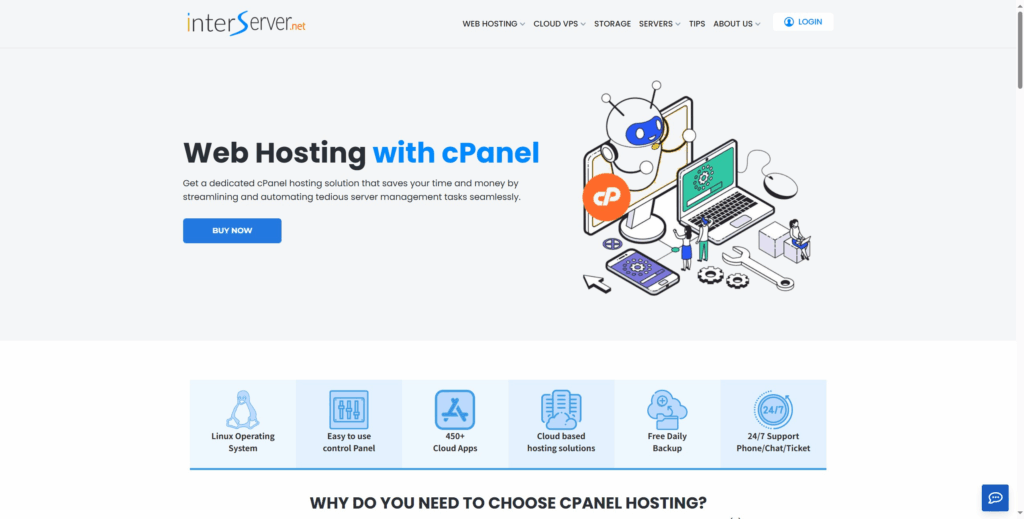
点击BUY NOW可以进入到购买页面
2. 输入你的域名
接下来就会需要你填写一个域名,强烈建议新手在在此处注册新域名(Register a new domain),不然你需要将其他地方的域名和Interserver主机绑定,即需要做域名解析。

如果懂得域名解析的话,可购买第三方域名商的域名,通常那样价格会便宜一点,此处可查看第三方不错的域名商:国外5+个常用的域名注册商。域名解析教程:域名解析
不想折腾的同学还是直接这里注册吧,别为了一年省几块钱浪费太多时间和脑细胞。
第3步. 设置购买主机的一些信息
然后点击continue继续,接下来的页面开始会让你填写你的个人信息以注册一个帐号,当然你也可以先注册一个帐号,然后在此处也是可以登陆已有账号的,这都不需要多说,重点我说一下填完个人信息后接下来的购买详情选项,见下图。

这里有个地方需要注意的:
- Domain,domain有两项费用,一个是域名费用,直接在interserver购买域名的话就是域名费用,第三方购买的话可以转移到interserver,那就是域名转移transfer费用,另外一个是Whois privacy费用,这个虽然并非必须要的,但是强烈建议购买这个隐私保护,不然你的域名资料完全公开。 价格其实非常不错,总共9.99美金一年,所以我还是建议大家直接在interserver上购买域名,多花几块钱,可以省很多事情。
- Billing Interval,这里就是选择你需要购买的主机年限,总共有四个选项,一个月、半年、一年和两年,建议购买两年,因为首次购买是有优惠的,而且整个购买期限中的价格都是优惠价2.5美金/月,而首次之后续费的话就会按照实价7美金/月,当然你购买两年那么续费也是两年一次,购买一个月,续费就是月付,具体选哪个还是得自己决定。总之不管首次还是续订都比很多主机划算。
- Coupon优惠券: 若有,那就在此填写。
- 总计:一次性购买首年有优惠只要30美元/一年,续费96美元一年。
最后勾选同意条款并点击创建帐号和下单按钮进入到付款阶段。
4. 填写个人帐号信息并支付
Interserver支持信用卡、Paypal以及比特币等虚拟货币,你可以选在适合你自己的方式付款。
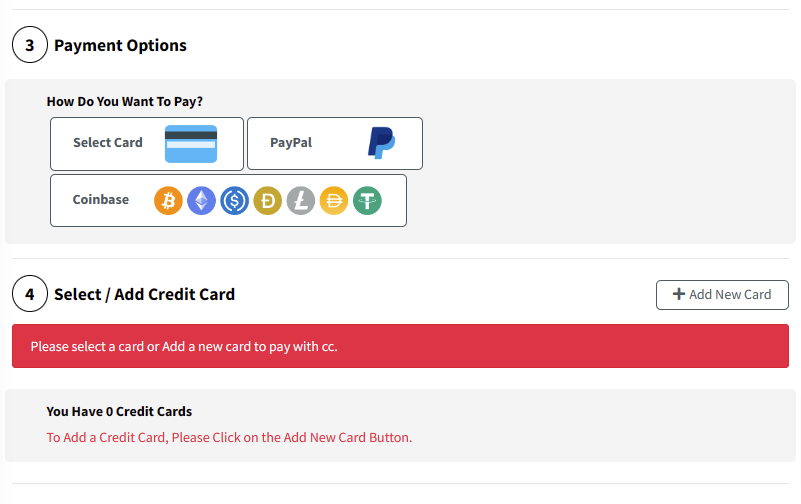
付款完成,你就已经获得了你的主机,之后就能进入cpanel来管理你的主机了。
第2步:安装SSL(其他地方购买的域名需要解析域名)
**假如你是在第三方,也就是Interserver在之外的域名商处购买的域名,你需要先解析你的域名到你的主机才能安装SSL。
这也是我为什么在第一步建议新手直接在主机商处购买域名的原因。
你购买了第三方的域名,域名解析有详细教程看这里,你也可以直接找主机商客服帮你解析。
安装SSL证书到域名
域名解析成功后,我们先安装SSL(Secure Sockets Layer)证书,这是安全套接字协议,这个现在对Google搜索引擎是非常重要的,没有SSL的网站,Google是不会给展现率权重的。这个协议主要作用是保护用户和网站主机之间敏感数据传输的安全性。
Interserver提供一键安装免费SSL证书,首先需要进入cPanel,才能获取SSL的证书。
如何进入Interserver的cPanel面板?
登录你的interserver账号后台,点击左侧菜单的Webhosting,你就会看到你购买的主机,不过显示的价格是实价。

看到comments下方一个蓝色的螺帽吗,点击进去,这里面是主机的一些相关信息和如何使用。因为interserver后台改版,之前有些朋友不知道如何登入cPanel界面),以下是最新的界面:
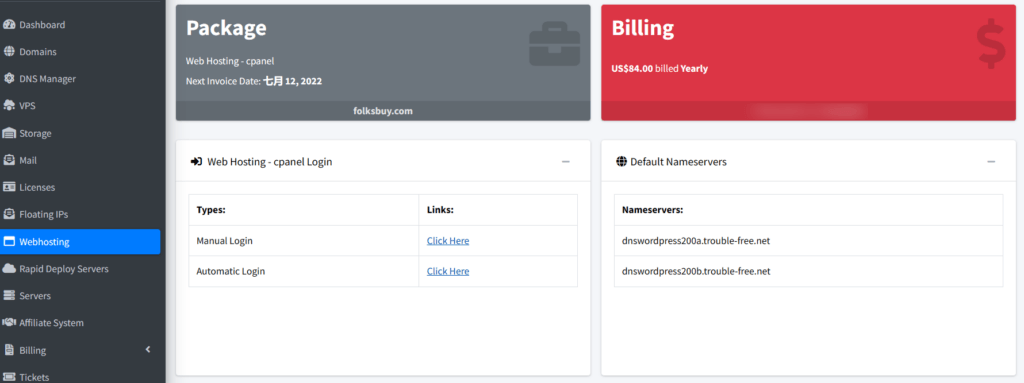
看到web hosting cPanel login吧,下面有两个一个是手动,一个是自动,点击Automatic login,也就是自动登陆就进入了cPanel界面(你看到的界面可能和这里的图片有些差异,因为cpanel可能升级了,但是功能一样),当然登录cPanel界面也可通过其他方法。
Interserver和有些主机不同,进入cPanel之后,往下拉到Security,有些主机有Let’s Encrypt选项,比如Chemicloud,如果是chemicloud看这里安装SSL证书;但是interserver没有Let’s Encrypt选项,直接点击SSL/TLS来安装证书,这里安装的证书也是有效的。

SSL/TLS但里面有多个选项,别选错,点击最后那个个Install and Manage SSL for your site(HTTPS),

然后选择域名,就是你需要安装SSL证书的域名,然后点击Autofill by Domain


点击后,拉到底下勾选Enable SNI for Mail Services,这个表示证书同时应用于企业邮箱,

再点击Install Certificate,系统就自动安装证书了。
安装完成后你可以在浏览器打开你的域名试试看,看看地址栏左边地址开头有没有带一把锁,如果没有,在一个新的浏览器或者用Chrome的无痕模式多试两次。正常安装成功,都会出现一把锁表示网站数据传输已经被加密。

以后cpanel会自动帮你续期域名,一次性安装,相当于永久安装了SSL证书。
到这里你的站点就真的准备就绪了,之后你就可以到wordpress后台进行设置了。
第3步:安装WordPress
再次进入cPanel,直接拉到cPanel最底部,你会看到Softaculous Apps Installer这一项中有很多不同软件,第一个就是WordPress了。
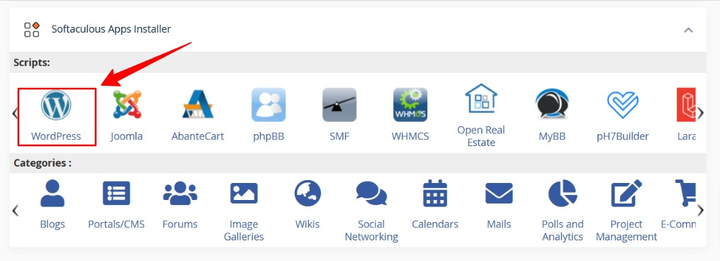
点击它进入到安装面板,这里会显示WordPress的简介,还有安装按钮,继续点击按钮“Install Now”到下一页,这是安装之前的一个设置页,你需要添加一些东西。
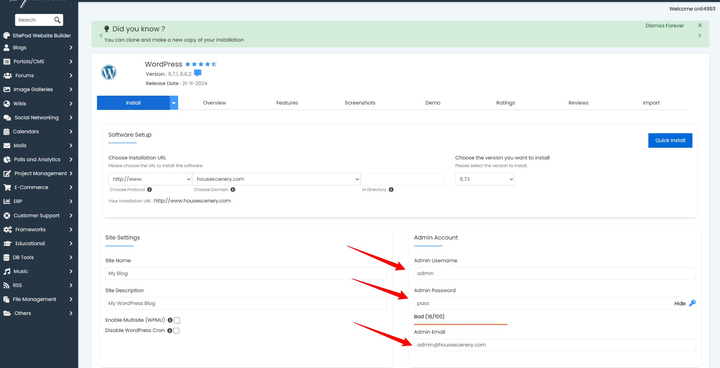
这个页面你需要注意的几个地方是:
- Version(版本)- 选择最新的,数字最大的那个就是,现在的版本是6.73
- Choose installation URL – 如果你已经安装成功SSL证书,选择https//,后面的网址随便,加不加www效果都一样,其实这个在安装WordPress之后都能更改的(托管商一般都已经做了301重定向)。
- Admin Username – 这个是安装WordPress之后需要登录的用户名,要记牢
- Admin Password – 登录用户名,更要记牢
- Admin Email – 管理员邮箱,也要记牢
其他的都不要设置,因为之后都能改,现在设置也没什么意义,然后拉到底部,点击Install,WordPress就开始安装了,只要几十秒,总之少于一分钟。以下是安装成功页面,里面有两个链接,一个是你的网站主页,一个是管理后台,你可以点击打开看看现在你的网站啥样。
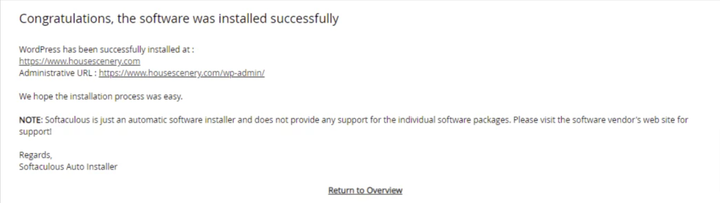
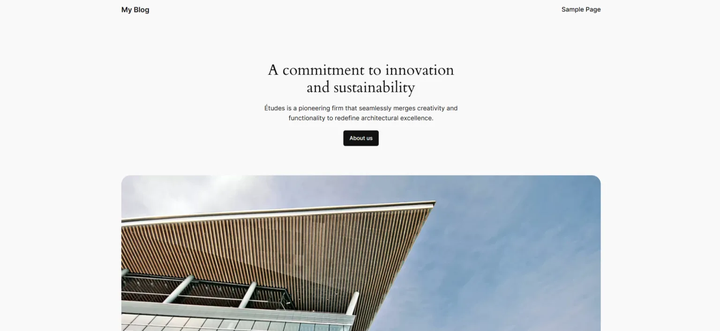
到这里wordpress就安装完成了,就是这么简单,记得保存Administrative URL,以后要通过此链接进入后台管理。
第4步
第4步:安装主题
从Administrative URL页面进入WordPress后台管理,左侧是菜单栏,点击Appearance>Themes,你会看到几个wordpress自带的主题,目前最新的是2025主题,需要保留一个主题激活,因为wordpress需要最少一个主题才能运行,以后如果安装了其他主题,可以删除不需要的默认主题。
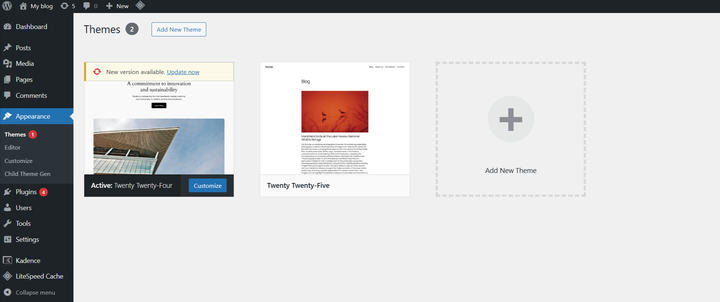
这几个主题都不太适合做电商网站,也缺少很多支持电商的功能,对搜索引擎也不友好,所以我们还是需要安装第三方的功能丰富的主题。
哪里能够获得功能丰富的主题
- 就是wordpress后台主题界面,你看到一个Add New Theme吗,点击进入就有上万个主题,这些主题大都是免费加付费的,很多主题免费版本功能也不错,对于建站初期是可使用免费版本,比如Avada和kadence主题。
- 可以去专业的主题商场购买,比如themeforest,templatemonster等等。
我们以免费主题为例来安装主题,我比较熟悉的是Kadence,所以就来安装kadence,点击Add New Theme,进入到主题库,搜索kadence:
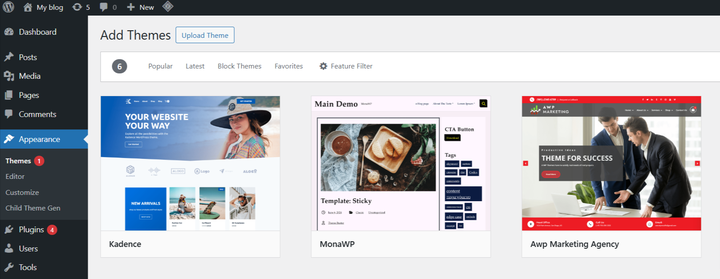
第一个就是,鼠标移到主题上就看到了Install,点击安装激活,主题就安装好了。
第5步:导入模板、安装WooCommerce等必要的插件
kadence激活后,在后台面板左侧就会出现一个Kadence的菜单,在这个菜单下有多个子菜单,点击其中Starter Templates,你可以根据他们的AI智能向导一步一步完成并导入模板。

如果不想使用AI智能向导,选择使用Classic Starter Templates,根据选择的建站工具不同,模板不同,主要有两个建站工具:
- Gutenburg – 国内称古腾堡,也就是这里的Block Editor,这是Wordpress自带的模块建站工具
- Elementor – 应该算是第三方最强的WordPress建站神器,没做过调查,只能说应该
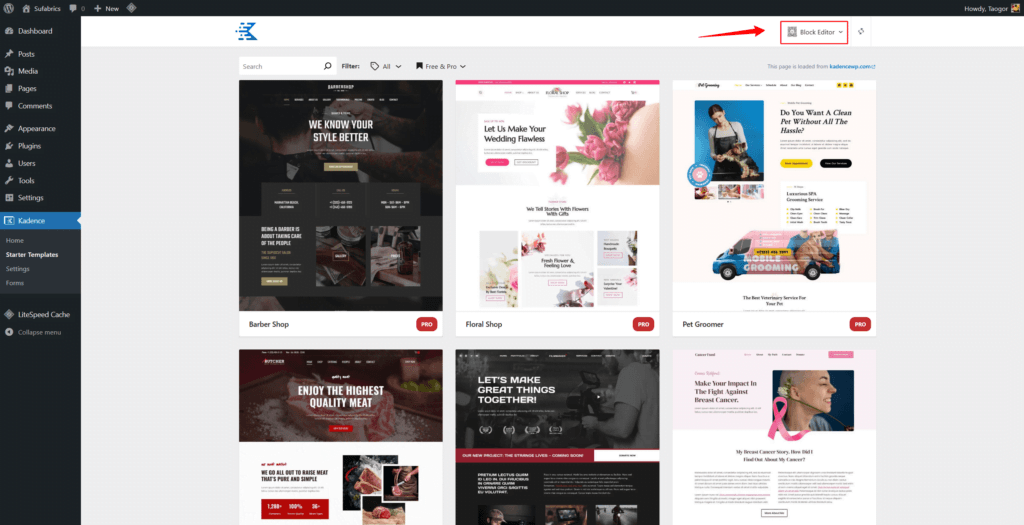
我选择wordpress自带的block editor,这两年,此建站工具发展特别快,主要是因为wordpres的自带吧,还有诸多免费插件包含很多以前需要付费的模块。
Kadence提供了多个模板,是针对不同行业以及不同类型的网站提前制作好的模板,你只要选择其中一个导入就行。可以过滤,一开始只选ecommerce和免费的,比如print shop

点击模板可以预览一下模板,左侧栏提供颜色和字体供你选择,然后根据指示,点击next一步一步操作就行,支持你单个页面导入和整个模板导入。
当导入模板的时候,会安装所有所需要的插件,Kadence要求得插件不多,只要选两个,WooCommerce和Kadence Blocks。
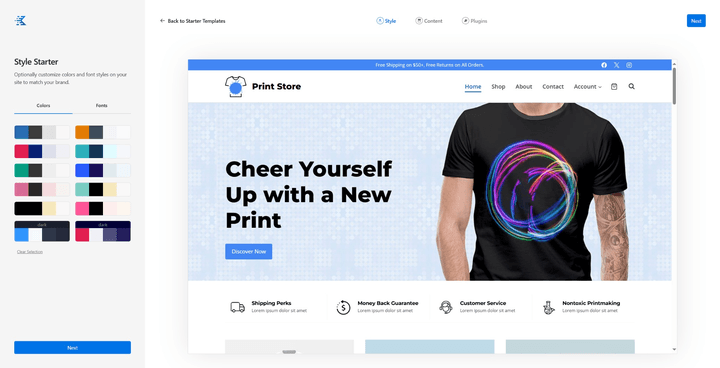
导入过程需要一定时间,包括模板中的图片也会一并导入,这个过程请不要关闭网页,等导入完成后会提醒你已经完成你可以浏览以下你的网站。查看一下还是挺漂亮的。
整个导入,完成之后,你可以把主题内容文字图片这些换成你自己的,再设置调整页面布局。
至于其他的插件通过左侧菜单的Plugins>Add new搜索或者上传需要的插件安装。
第6步:设置及自定义网站
安装完并导入模板后,你现在需要设置并且给网站添加你自己的内容。
设置
接下来从网站后台面板的左侧的菜单开始设置,点击Setting,看一下那些需要你修改:
- General Setting – 基本设置,这里是一些关于你网站的基础信息,主要有两项需要修改,网站名Site Tile和副标题Tagline,根据你自己的行业和产品填写信息,其他的可以不要修改。
- Writing – 这个主要是针对blog文章写作的设置,可以不改。
- Reading – 设置你网站的首页和blog首页,最后底部那个Search Engine visibility可以先勾选,勾选就是叫搜索引擎不要抓取你的网页。
很多教程也是建议你先勾选,他们的建议当然是有道理的,比如有些页面是模板页面,也就是和别人一样的页面,没有修改可能会被降权,而且模板的页面一般都是内容不多,这代表页面质量不高,同样影响排名。怎么让搜索引擎收录网站,请看这篇文章。
- Discussion – Blog文章评论的相关设置,可以不要改。
- Media – 媒体文件设置,保持默认。
- Permalink – 永久链接,选择Post name,然后保存。
- Privacy – 在这里添加网站隐私政策页面,建议任何外贸网站添加Privacy Policy页面,在国外这个非常重要,尤其是欧盟区,从18年起加入了新的GDPR条例,你可以参考本网站页末的隐私政策,只是没翻译,你们可以自行翻译,或者找一些不错的国外电商网站借鉴一下。
- Kadence Blocks – 这个是导入Kadence模板后增加的,列出了一些模块,别动。

自定义网站
现在可以设置和更改前台内容以及网站布局了,还是从后台左侧栏开始,Appearance > Customize,左侧选项可以更改设置,右边是实时结果,你可以同时设置桌面,平板和手机端的不同显示效果(这就是所谓的响应式),这个模式很好,你一边更改一边能看到网站什么内容。

同样让我们来看一下每一个选项是做什么用的:
- General – 通用设置,每个主题都应该有这个设置,主要包含网页默认布局,颜色,字体,侧边栏,按钮等等一些设置,这些大都是看个人喜好,边改边看效果,或者干脆不要改,不过Breadcrumbs和Performance两项里面的选项可以都勾选。
- Header和Footer – Kadence的页头和页尾设置真的很人性化,都是分三行,每一行可以自由拖曳添加他们提供的小部件,不需要像其他主题那样固定了页头和页尾的布局,见下图。

- Page Layout、Blog Posts和Search Results – 这分别是网站页面,blog页面和搜索结果页面的布局,设置这些的时候,你最好打开相应的页面进行设置,如何布局还是看你自己喜好,每个主题都应该有这个设置。
- Site Identity、Homepage Settings – Site Identitysh是添加网站logo和网站图标,Homepage Setting相当于上一步中的Reading。
- Menu、Widgets – 建议这两项通过后台面板的Appearance进去设置,Menu即菜单,在菜单中你可以添加无数个新菜单,这些菜单可以放置到四个不同的地方;Widgets是小部件,这是wordpress一个特色功能,一般你可以通过小部件设置侧边栏和页脚。这两个你可能要多操作几次才能懂得其中的原理,基本步骤就是创建-放置-保存。

- WooCommerce – 这是woocommerce的店铺设置,主要还是有关店铺各个页面布局的设置,包括,catalog,单个产品页面,checkout页面,my account页面,可以不更改或者根据你的喜好更改。
- Additional CSS – 层叠样式表,更改网站页面布局和外观的一种静态网页语言,你需要懂点相关的代码知识,请跳过。
- import/export – 字面你就知道导出导入,即导出导入customize设置。
基本上自定义设置也就这些,不同的主题大同小异,具体主题具体操作,一项一项更改没什么特别需要注意,重点是页面布局没问题,然后你喜欢。
其他后台设置
- Media – 上传媒体文件,包括图片,视频,音频等等
- Comments – 管理blog评论
- Users – 管理网站用户(不是店铺买家),店铺买家在woocommerce里面
- Plugins – 安装添加管理插件
- Products – 产品管理
- Analytics – 网站页面流量分析
- Marketing – 营销
- Tools – 网站性能,健康等等系统工具,导出导入网站内容工具
Woocommerce设置
搭建wordpress+woocommerce独立站最后肯定是要对店铺进行设置,这一项就像你做跨境电商平台一样,要给后台进行设置,添加个人信息,付款方式以及物流设置等等。

这一步其实没什么好说的,主要是是关于你经营的一些信息,可能在shipping这一项会有点费神,但可以参考我的其他文章:WooCommerce教程,至于支付方式也可以去到这里去查看:收付款。Paypal可使用个人账户:Woocommerce Paypal个人账户又可使用了。
第7步:添加页面和产品
这是非常重要的一步,页面和产品是一个外贸独立站的基本元素,就像人体细胞,客户也是通过这些才能了解你的网站,产品,品牌。
添加页面
在导入模板的时候已经导入了一些电商网站所常用的网页,你直接编辑每一个页面,然后把里面的内容替换成你自己的就行,这些都是需要的,而且模板都很不错。

当然你也可以添加新页面,然后自己编写内容,比如我们添加一个About Us:

- 标题
- 添加Block(模块 )- 有两个地方可以添加模块,具体有哪些模块要点开左边模块栏,根据需要添加所需模块,可以很大的丰富网页
- 对文本的设置,可更改字体颜色添加链接,下划线等等
- 页面设置
- page – 页面设置
- block – 对你选取的模块进行设置,比如你添加的模块是图片,那这个设置就是对这个图片进行设置
- 页面布局设置 (随Kadence主题来的),其他主题没有或者有相应的设置
- Kadence模块设置
- Gutenberg设置 – 即对Gutenberg这个网页编辑器的设置
需要添加什么新网页这个在于各位的需求,建议另外添加一个terms and conditions页面,这个对于一个完整的外贸独立站也是很重要的,还有cookies policy,如果privacy policy没有包含的话另外添加一个页面也是可以的,总之一个网站该有的页面齐全对于客户来说这是非常正规的,他们对网站也更加信任,大大增加购买机会,甚至成为回头客。
添加产品
在导入模板的时候同样导入了一些产品模板,不过不建议你直接更改,但先不要删除,可以参考导入的产品添加自己的新产品。见下图如何添加一个产品。

- 产品标题
- 产品详情,这里也可以添加图片,链接等等
- 产品数据设置,产品类型、价格、库存、运输、相关产品、属性(颜色、尺寸)等其他设置,在variable products(变体产品)中可以添加不同颜色尺寸的产品
- Simple product – 单一产品,单一颜色,单一尺寸,单一型号
- Grouped – 组合产品, 比如一套衣服,包括上衣,裤子,衬衣,可以组合一起销售
- External/Affiliate – 外部产品或联盟产品,你可以发布产品但是链接指向其他网站例如亚马逊,推广你自己的产品或者推广别人的产品拿佣金
- Variable -大部分是这种产品吧,因为大部分产品都是有颜色尺寸等不同选项的
- 产品图片
- 产品类目
添加完你的产品,你的网站差不多也就建好了。
添加文章/Post
这个和添加页面一样,只是可以分类添加标签,有时间的朋友可以写写博客,这个很多时候能提高网站流量,很多人在blog文章中推广自己的产品。文章类型可以非常广泛,只要你想到的都能写。
完结
写到这里,这个教程也就完成了,看起来好像有点长,只想做得尽可能地详细,理论上来讲,其他主机如果使用的也是cPanel操作面板的话,此教程一样适用。
本文只是以一个主题模板举例,你们如果选择不同的主题,可以根据主题自带的文档教程安装并使用主题,其他资源包括主机、域名、主题等等都可自主选择,不过我文中推荐的都是相对较优的选择。
** 简单点说,我希望给你们展示的是这个方法和这个过程,主要目的还是教大家自建站的整个框架和流程,至于最终的内容还是按照你们自己需求为主,这样网站更具独立性。
不管你选取什么资源你都能完成自己的网站,还有一些细化的教程会在以后慢慢加进来,希望授之于你的是渔,而非鱼。
版权声明:本文原创文章,首发于青松跨境B2C,版权所有,未经允许,请勿转载!
转载请注明:如若转载,请先取得同意,然后注明原文链接,写点东西真的不容易。


发表回复